آخرین بروزرسانی در ۲۱ آبان ۱۴۰۴ توسط nima.khp
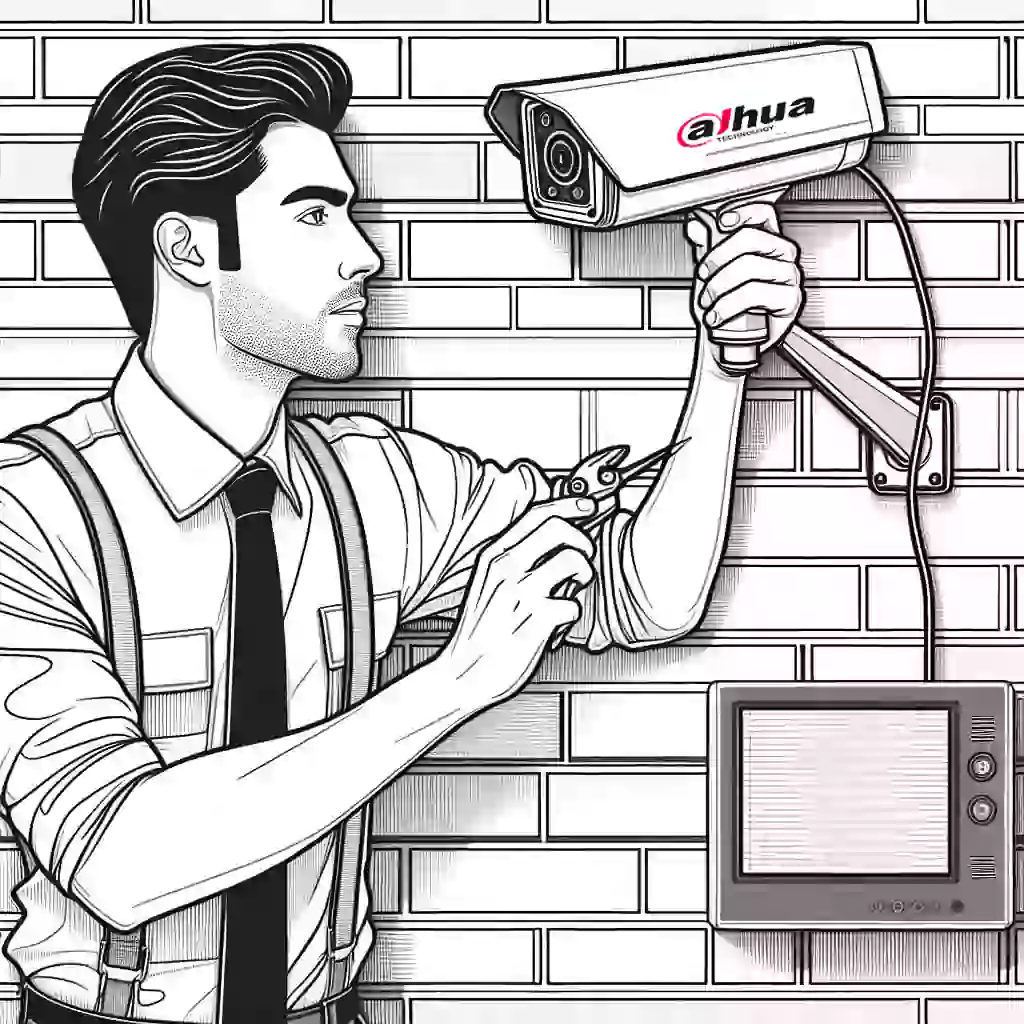
آیا تصویر بدون صدا برای نظارت امنیتی کافی است؟ اغلب افراد هنگام نصب دوربین مداربسته، فرآیند نصب دوربین میکروفن دار داهوا را یک چالش فنی میدانند و از ضبط صدای محیط صرف نظر میکنند. در حالی که ضبط صدا میتواند جزئیات حیاتی را به تصاویر امنیتی شما اضافه کند و درک کاملی از وقایع ارائه دهد. بسیاری از کاربران پس از نصب فیزیکی، در مرحله فعالسازی صدا در تنظیمات دستگاه دچار سردرگمی میشوند یا با مشکلاتی مانند نویز و قطعی صدا مواجه هستند. این راهنمای جامع برای حل دقیق همین مشکلات طراحی شده است. در این مقاله، ما شما را قدم به قدم از انتخاب نوع دوربین (میکروفون داخلی یا خارجی) گرفته تا مراحل دقیق نصب فیزیکی و سپس تنظیمات نرمافزاری برای فعالسازی و بهینهسازی کیفیت صدا در سیستمهای داهوا همراهی میکنیم تا به سادگی و بدون هیچ تخصصی، نظارتی کامل همراه با صدا داشته باشید.
پیشنیازها و انتخاب دوربین مناسب: میکروفون داخلی یا خارجی؟
قبل از اینکه آستینها را برای نصب دوربین میکروفن دار داهوا بالا بزنید، یک تصمیم مهم سر راه شماست که کل فرآیند را تحت تأثیر قرار میدهد. سوال این است: دوربینی با میکروفون داخلی و فابریک کارخانه انتخاب کنم یا یک دوربین که قابلیت اتصال میکروفون خارجی را داشته باشد؟ این انتخاب مثل این است که تصمیم بگیرید هدفون بیسیم بخرید یا یک مدل سیمی با کیفیت صدای حرفهای؛ هر کدام مزایا و کاربردهای خاص خودشان را دارند.
گزینه اول: راحتی تمامعیار با میکروفون داخلی (Built-in)
سادهترین و استانداردترین راه برای ضبط همزمان صدا و تصویر، استفاده از دوربینهای داهوا با میکروفون داخلی است. در این حالت، همه چیز آماده است و شما درگیر سیمکشی اضافه برای صدا نخواهید شد. نصب تمیزتر و سریعتر انجام میشود و برای اکثر کاربردهای خانگی و اداری کوچک، کیفیت صدای این میکروفونها کاملاً رضایتبخش است.
چطور این دوربینها را بشناسیم؟ یک راهنمایی کوچک: در پارت نامبر (Part Number) یا همان نام مدل بسیاری از دوربینهای میکروفوندار داهوا، حرف A به چشم میخورد (مثلاً مدل HDW1200EMP-A). با این حال، این یک قانون همیشگی نیست! بهترین کار این است که قبل از خرید، حتماً کاتالوگ محصول را چک کنید یا از فروشنده معتبر مشاوره بگیرید تا با خیال راحت خرید کنید.
گزینه دوم: انعطافپذیری و قدرت با میکروفون خارجی
گاهی اوقات، محل نصب دوربین بهترین نقطه برای ضبط صدا نیست. شاید دوربین در ارتفاع بالایی نصب شده باشد اما شما بخواهید صدای مکالمات کنار یک میز یا پیشخوان را ضبط کنید. اینجاست که میکروفونهای خارجی به کمک شما میآیند. با این انتخاب، شما کنترل کاملی روی محل ضبط صدا دارید و میتوانید از میکروفونهای قویتری استفاده کنید.
اما برای این کار به چند پیشنیاز اساسی احتیاج دارید:
- دوربین و دستگاه سازگار: دوربین شما و دستگاه ضبط (DVR یا NVR) باید ورودی صدا (معمولاً پورت RCA یا AV) داشته باشند. حواستان باشد که تعداد ورودیهای صدا روی دستگاه ممکن است از تعداد کانالهای تصویر کمتر باشد!
- میکروفون مناسب: بسته به نیازتان میتوانید از میکروفونهای کپسولی (کوچک و مناسب مخفیکاری) یا باکسی (بزرگتر با قابلیت تنظیم حساسیت) استفاده کنید.
- منبع تغذیه: اکثر میکروفونهای خارجی برای کار کردن به یک منبع تغذیه ۱۲ ولت جداگانه نیاز دارند.
- کابلکشی مجزا: باید یک کابل جدا برای انتقال صدا از میکروفون به دستگاه ضبط و یک سیم برای تأمین برق میکروفون بکشید.
مقایسه سریع: کدام برای شما بهتر است؟
برای اینکه تصمیمگیری برایتان راحتتر شود، بیایید نگاهی به جدول زیر بیندازیم:
| ویژگی | میکروفون داخلی | میکروفون خارجی |
|---|---|---|
| نصب و راهاندازی | بسیار آسان و سریع | نیاز به کابلکشی و تنظیمات جداگانه |
| انعطافپذیری محل | محدود به محل نصب دوربین | بسیار بالا، قابلیت نصب در بهترین نقطه |
| هزینه | معمولاً اقتصادیتر (همه چیز در یک پکیج) | هزینه اضافی برای خرید میکروفون و منبع تغذیه |
| کیفیت صدا | خوب و مناسب برای کاربرد عمومی | بالقوه بهتر و قابل تنظیم |
در نهایت، اگر به دنبال راهحلی ساده، سریع و بدون دردسر برای نظارت صوتی و تصویری هستید، دوربینهای با میکروفون داخلی داهوا بهترین گزینه برای شما هستند. اما اگر کیفیت و محل ضبط صدا برایتان اولویت بالاتری دارد و از کمی کابلکشی اضافه هراسی ندارید، انتخاب یک سیستم با قابلیت پشتیبانی از میکروفون خارجی، دست شما را برای یک نظارت حرفهای باز میگذارد.
آموزش گام به گام نصب فیزیکی دوربین و اتصال میکروفون
خب، دوربین خفن داهوای خودتون رو خریدید و حالا وقتشه که دست به کار بشید! قبل از اینکه درگیر منوهای پیچیده و تنظیمات نرمافزاری بشیم، باید پایههای کار رو درست بچینیم. در واقع، اولین و اساسیترین قدم در نصب دوربین میکروفن دار داهوا، اتصال فیزیکی درست و حسابی قطعاته. این مرحله مثل ساختن فونداسیون یه ساختمونه؛ اگه محکم نباشه، بقیهاش فایده نداره. بیایید ببینیم چطور باید این کار رو انجام بدیم.
مسیر اول: دوربینهای با میکروفون داخلی (Built-in) – راه حل ساده و شیک!
اگر دوربینی خریدید که میکروفون داخلی داره (معمولاً تو اسم مدلشون یه حرف A میبینید)، بهتون تبریک میگم! کار شما خیلی سادهتره. در این مدلها، صدا و تصویر هر دو از طریق یک کابل واحد، که معمولاً کابل کواکسیال هست، به دستگاه ضبط (DVR یا NVR) منتقل میشن. پس اینجا خبری از سیمکشی اضافه برای صدا نیست.
- نصب دوربین: دوربین رو در محل مورد نظرتون با پیچ و رولپلاک محکم کنید. حواستون به زاویه دید و ارتفاع استاندارد باشه.
- کابلکشی: کابل ترکیبی (برق و تصویر) رو از دوربین تا دستگاه ضبط بکشید.
- اتصال: فیش تصویر (BNC) رو به ورودی کانال مورد نظر در پشت دستگاه و فیش برق رو به آداپتور یا منبع تغذیه مرکزی وصل کنید. تمام! بخش فیزیکی کار شما تمومه و آمادهاید که برید سراغ تنظیمات نرمافزاری.
مسیر دوم: اتصال میکروفون خارجی – کمی چالش، اما با کنترل بیشتر!
بعضی وقتها لازمه که میکروفون رو در جایی غیر از محل نصب دوربین قرار بدیم یا دوربینمون میکروفون داخلی نداره. اینجا پای میکروفونهای خارجی به ماجرا باز میشه. نگران نباشید، اینم کار سختی نیست و فقط چندتا مرحله بیشتر داره. یه جورایی مثل وصل کردن یه دستگاه جانبی به سیستمتونه!
- مکانیابی میکروفون: بهترین جا برای نصب میکروفون، نزدیک به منبع صدایی هست که میخواید ضبط کنید و دور از منابع نویز (مثل کولر یا فن). یادتون باشه میکروفون گوشِ سیستم شماست، پس باید جای خوبی قرارش بدید.
- شناخت کابلها: یه میکروفون خارجی معمولاً دوتا خروجی اصلی داره: یکی فیش صدا (معمولاً سفید یا قرمز رنگ از نوع RCA/AV) و یکی هم فیش برق.
- اتصال برق میکروفون: فیش برق میکروفون رو به یک آداپتور ۱۲ ولت جداگونه وصل کنید. این میکروفونها برای فعال شدن به برق نیاز دارن.
- اتصال صدا به دستگاه ضبط: حالا مهمترین بخش! پشت دستگاه DVR یا NVR خودتون رو نگاه کنید. دنبال ورودیهایی بگردید که کنارشون نوشته شده “AUDIO IN”. کابل صدای میکروفون رو به یکی از این ورودیها وصل کنید. معمولاً به ازای هر چند کانال تصویر، یک ورودی صدا وجود داره.
بعد از انجام این مراحل، اتصالات فیزیکی شما کامل شده. حالا هم دوربین تصویر رو میفرسته و هم میکروفون خارجی صدا رو. قدم بعدی، فعالسازی و تنظیم این صدا در منوی دستگاه هست که در بخش بعدی بهش میپردازیم.
چگونه صدای دوربین داهوا را در تنظیمات DVR و NVR فعال کنیم
خب، دوربین میکروفوندارتان را با کلی ذوق و شوق نصب کردهاید، اما صدایی نمیشنوید؟ نگران نباشید، این یک مشکل رایج است! در واقع، میکروفون دوربینهای داهوا به صورت پیشفرض غیرفعال است. بعد از اتمام مراحل فیزیکی نصب دوربین میکروفن دار داهوا، شما باید به دستگاه ضبط خودتان، چه DVR باشد چه NVR، بگویید که صدای این کانال را هم ضبط کند. این کار مثل یک جور معرفی کردن دوربین و میکروفونش به دستگاه است و خوشبختانه فقط چند کلیک ساده لازم دارد.
برای فعالسازی صدا، کافی است مراحل زیر را قدم به قدم دنبال کنید. این راهنما برای اکثر دستگاههای داهوا کاربرد دارد:
- وارد منوی اصلی شوید: با ماوس روی صفحه نمایش کلیک راست کرده و گزینهی Main Menu را انتخاب کنید.
- به بخش دوربین بروید: در منوی اصلی، آیکون Camera را پیدا کرده و روی آن کلیک کنید.
- تنظیمات Encode را باز کنید: از لیست سمت چپ، گزینهی Encode را انتخاب کنید. اینجا جایی است که تمام تنظیمات مربوط به کیفیت تصویر و صدا انجام میشود.
- کانال مورد نظر را انتخاب کنید: در بالای صفحه، از قسمت Channel، شماره کانالی که دوربین میکروفوندار به آن متصل است را انتخاب کنید. این مرحله خیلی مهم است؛ اگر دوربین به کانال ۲ وصل است، حتماً همین کانال را انتخاب کنید.
- وارد تنظیمات پیشرفته شوید: حالا باید تنظیمات صدا را هم برای Main Stream (جریان اصلی که روی هارد ضبط میشود) و هم برای Sub Stream (جریان دوم که برای نمایش روی موبایل استفاده میشود) فعال کنید. در هر دو ردیف، روی دکمه More Setting یا یک آیکون چرخدنده کلیک کنید.
- صدا را فعال کنید: در پنجرهای که باز میشود، تیک گزینهی Audio Enable را بزنید. معمولاً یک دکمهی خاموش/روشن است که باید آن را روی حالت فعال (آبی رنگ) قرار دهید.
- منبع صدا را مشخص کنید: مطمئن شوید که گزینهی Audio Source روی HDCVI تنظیم شده باشد. در برخی مدلهای قدیمیتر، ممکن است این گزینه با نام Coaxial نمایش داده شود.
- ذخیره و تمام! بعد از فعال کردن صدا برای هر دو Stream، روی دکمه OK و سپس Apply کلیک کنید تا تنظیمات شما ذخیره شود.
تبریک میگویم! حالا دستگاه شما نه تنها تصویر، بلکه صدای محیط را هم ضبط میکند. برای تست نهایی، میتوانید از طریق نرمافزار موبایل داهوا تصویر زنده کانال مورد نظر را ببینید و روی آیکون بلندگو ضربه بزنید تا صدا پخش شود. اگر صدا را واضح شنیدید، یعنی همه چیز به درستی انجام شده است.
فعال سازی و شنیدن صدای زنده از طریق نرم افزار موبایل
تبریک! بخش سخت کار تمام شده است. بعد از اینکه مراحل اصلی نصب دوربین میکروفن دار داهوا و فعالسازی صدا در تنظیمات دستگاه ضبط (DVR/NVR) را با موفقیت انجام دادید، حالا به جذابترین قسمت ماجرا میرسیم: شنیدن صدای محیط از هر کجای دنیا، فقط با گوشی موبایلتان. این قابلیت، ارزش واقعی دوربین میکروفندار شما را نشان میدهد و به شما اجازه میدهد تا نظارتی کاملتر و دقیقتر داشته باشید.
فرض میکنیم شما تنظیمات مربوط به فعالسازی Audio در بخش Encode دستگاه را برای کانال دوربین مورد نظر (هم در Main Stream و هم Sub-Stream) انجام دادهاید. اگر این کار را نکردهاید، صدای دوربین روی موبایل پخش نخواهد شد. اما اگر همه چیز سمت دستگاه آماده است، فعالسازی آن در اپلیکیشن موبایل داهوا (مثل DMSS) فوقالعاده ساده است.
- اپلیکیشن را باز کنید: وارد نرم افزار موبایل داهوا شوید و به بخش پیشنمایش زنده (Live View) بروید.
- دوربین را انتخاب کنید: تصویری زنده از دوربینی که میکروفن آن را فعال کردهاید، مشاهده کنید.
- آیکون بلندگو را پیدا کنید: در پایین تصویر، یا در میان گزینههایی که روی تصویر ظاهر میشوند، به دنبال یک آیکون به شکل بلندگو (Speaker) بگردید.
- صدا را فعال کنید: به احتمال زیاد، روی این آیکون یک علامت ضربدر (X) یا خط کج کشیده شده است. این به معنی Mute یا بیصدا بودن است. کافی است یک بار روی این آیکون ضربه بزنید.
به همین راحتی! با برداشتن علامت ضربدر، صدای زندهی محیطی که دوربین در آن نصب است، از طریق بلندگوی گوشی شما پخش میشود. حالا میتوانید علاوه بر دیدن، بشنوید که در محل چه میگذرد. اگر صدایی نمیشنوید، ابتدا مطمئن شوید که صدای گوشی شما تا آخر زیاد است و سپس تنظیمات دستگاه ضبط را یک بار دیگر بررسی کنید.
عیبیابی مشکلات رایج صدا از نبود صدا تا نویز در ضبط
خب، بالاخره تمام مراحل نصب دوربین میکروفن دار داهوا را با موفقیت پشت سر گذاشتهاید، اما وقتی به صدای ضبط شده گوش میدهید، یا سکوت مطلق است یا صدایی پر از نویز و خشخش میشنوید. نگران نباشید، این مشکل خیلیهاست! انگار دوربینتان قهر کرده و حرف نمیزند. بیایید با هم این قهر را آشتی دهیم و قدم به قدم مشکلات رایج صدا را حل کنیم.
۱. سکوت مطلق! چرا هیچ صدایی ضبط نمیشود؟
این رایجترین مشکل است و معمولاً به خاطر یک تنظیم ساده و فراموش شده اتفاق میافتد. قبل از اینکه کابلها را از جا بکنید، این چکلیست نرمافزاری را دنبال کنید:
- فعالسازی صدا در منوی دستگاه: وارد منوی اصلی دستگاه DVR یا NVR خود شوید. به بخش
Cameraو سپسEncodeبروید. - انتخاب کانال درست: مطمئن شوید کانالی را انتخاب کردهاید که دوربین میکروفندار به آن متصل است.
- تنظیمات اصلی و فرعی (Main/Sub Stream): در کنار هر دو گزینه Main Stream و Sub Stream، روی دکمه «بیشتر» یا «More» کلیک کنید.
- تیک سرنوشتساز Audio: در پنجرهای که باز میشود، مطمئن شوید گزینه
Audioفعال (تیکدار یا آبیرنگ) است. این کار را برای هر دو استریم اصلی و فرعی انجام دهید. - منبع صدا را مشخص کنید: مهمترین بخش همینجاست! گزینه
Audio Sourceباید رویHDCVI(یا در برخی مدلهاCOAXIAL) تنظیم شده باشد. اگر روی Local باشد، صدایی از دوربین دریافت نخواهید کرد.
فراموش نکنید که بعد از اعمال تغییرات، حتماً دکمه Apply یا Save را بزنید. یک نکته کوچک دیگر: اگر از طریق اپلیکیشن موبایل تصویر را میبینید، چک کنید که آیکون بلندگو در پایین صفحه، علامت ضربدر نداشته باشد!
۲. صدا هست، اما با کلی مهمان ناخوانده (نویز و صدای ضعیف)
گاهی وقتها صدا ضبط میشود، اما آنقدر ضعیف یا پر از نویز است که عملاً به دردنخور است. این مشکل بیشتر به سختافزار و محیط نصب مربوط میشود. بیایید ببینیم چطور میتوان کیفیت صدا را بهتر کرد:
- مکان میکروفن را عوض کنید: این اولین و سادهترین راهحل است. آیا میکروفن (چه داخلی و چه خارجی) نزدیک یک منبع نویز مثل کولر، فن کامپیوتر یا خیابان شلوغ نصب شده؟ سعی کنید آن را در محلی آرامتر و نزدیکتر به منبع صدای مورد نظرتان قرار دهید.
- کیفیت کابل، کیفیت صدا: استفاده از کابلهای بیکیفیت یا بلند و بدون شیلد، مثل دعوت کردن نویز به یک مهمانی خصوصی است. روی کابلهای باکیفیتتر سرمایهگذاری کنید تا سیگنال صدا تمیز و بدون اختلال منتقل شود.
- منبع تغذیه را بررسی کنید: اگر از میکروفن خارجی استفاده میکنید، مطمئن شوید که آداپتور ۱۲ ولت آن سالم است و ولتاژ پایداری را فراهم میکند. نوسان برق میتواند باعث ایجاد نویز هوم (Hum) در صدا شود.
- تنظیمات نرمافزاری: دوباره به منوی دستگاه برگردید. در همان بخش تنظیمات صدا، گاهی گزینههایی برای تنظیم «گین» (Gain) یا ولوم ورودی صدا وجود دارد. با کمی بالا و پایین کردن این مقادیر، میتوانید به کیفیت مطلوبتری برسید.
با بررسی این موارد، به احتمال زیاد مشکل صدای دوربین داهوای شما حل میشود و میتوانید علاوهبر تصویر شفاف، صدای واضحی هم داشته باشید. یادتان باشد، گاهی اوقات بزرگترین مشکلات، سادهترین راهحلها را دارند!
نکات کلیدی برای ضبط صدای باکیفیت و واضح در محیط
خب، دوربین را نصب کردهاید و تصویر هم عالی است. اما صبر کنید! صدای ضبطشده بیشتر شبیه وزوز یک دستگاه قدیمی است تا یک صدای واضح و شفاف؟ نگران نباشید، این مشکل خیلیهاست. ضبط صدای باکیفیت فقط به فعال کردن یک گزینه در تنظیمات خلاصه نمیشود. چند نکته کلیدی و ساده وجود دارد که میتواند کیفیت صدا را از این رو به آن رو کند و تجربهای کاملاً متفاوت برایتان رقم بزند.
۱. موقعیت مکانی میکروفون: مهمتر از چیزی که فکر میکنید!
اولین و طلاییترین قانون: میکروفون شما باید به منبع اصلی صدا نزدیک و از منابع نویز دور باشد. به این فکر کنید که گوش خودتان را کجا قرار میدهید تا بهترین صدا را بشنوید؛ میکروفون هم دقیقاً باید همانجا باشد. اگر میخواهید صدای مکالمات را ضبط کنید، میکروفون نباید کنار فن پر سر و صدای کامپیوتر یا دریچه کولر باشد. از نصب میکروفون در این مکانها بهشدت خودداری کنید:
- نزدیک دریچههای تهویه هوا (کولر، شوفاژ)
- کنار پنجرههای باز رو به خیابانهای شلوغ
- در معرض مستقیم باد و جریان هوا
- نزدیک دستگاههایی که نویز الکتریکی تولید میکنند (مانند یخچال یا آداپتورهای بیکیفیت)
۲. کابلها و اتصالات، قهرمانان پنهان
کابلها مثل رگهای سیستم نظارتی شما هستند و کیفیت آنها تأثیر مستقیمی بر خروجی صدا دارد. یک کابل بیکیفیت یا یک اتصال شل میتواند به راحتی نویز و صدای هوم (Hum) را به ضبطهای شما اضافه کند. برای انتقال صدا، مخصوصاً در مسافتهای بیشتر از چند متر، حتماً از کابلهای باکیفیت و ترجیحاً شیلددار استفاده کنید تا از تداخلهای الکترومغناطیسی در امان باشید. گاهی اوقات، دلیل اصلی یک صدای ضعیف و پر از نویز، فقط یک فیش ارزانقیمت است!
۳. تنظیمات نرمافزاری، جادوی نهایی
پس از اینکه از نصب فیزیکی صحیح مطمئن شدید، نوبت به تنظیمات نرمافزاری در دستگاه DVR یا NVR میرسد. وارد منوی تنظیمات کانال مربوطه شوید و مطمئن شوید که گزینه Audio فعال است. در برخی دستگاهها میتوانید سطح حساسیت میکروفون (Gain) را نیز تنظیم کنید. این کار به شما اجازه میدهد تا بدون ایجاد نویز اضافه، صدا را تقویت کنید. به یاد داشته باشید که فرآیند نصب دوربین میکروفن دار داهوا فقط به اتصال کابلها ختم نمیشود؛ بلکه ترکیبی هوشمندانه از انتخاب محل مناسب، استفاده از تجهیزات باکیفیت و تنظیمات دقیق نرمافزاری است که در نهایت صدایی شفاف و کاربردی را برای شما به ارمغان میآورد.
مطالب مرتبط