آخرین بروزرسانی در ۱۲ آبان ۱۴۰۴ توسط nima.khp
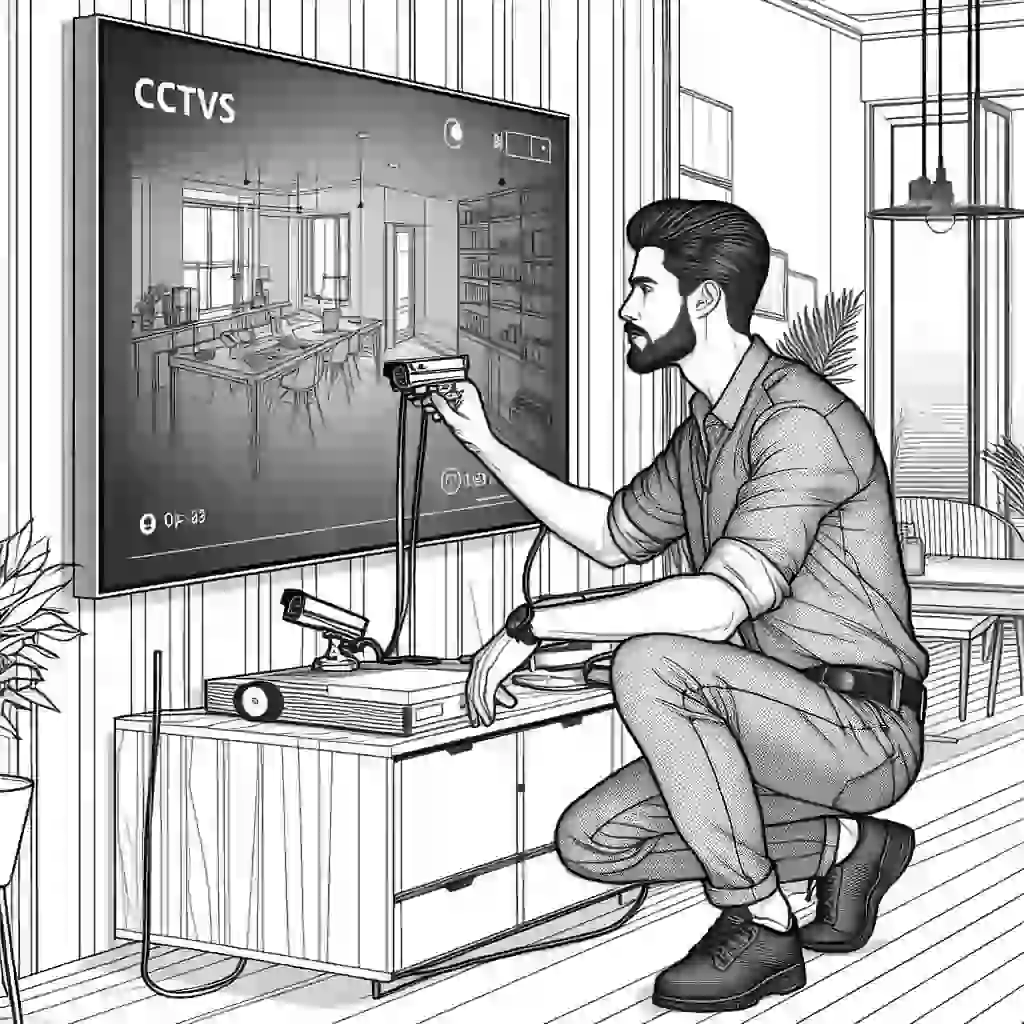
آیا میخواهید تصویر دوربین امنیتی خود را به جای صفحه کوچک موبایل، روی نمایشگر بزرگ و واضح تلویزیون ببینید؟ خوشبختانه، فرایند نصب دوربین مدار بسته به تلویزیون بسیار سادهتر از چیزی است که به نظر میرسد و نیازی به دانش فنی پیچیده ندارد. این کار به شما امکان میدهد تا نظارت زنده و دائمی بر محیط داشته باشید، چه برای چک کردن دم در منزل و چه برای کنترل محیط کار. بسیاری از افراد تصور میکنند که این کار حتماً نیازمند دستگاههای گرانقیمت است، اما روشهای متعددی برای اتصال مستقیم و بدون واسطه نیز وجود دارد. در این راهنمای کامل، ما به شما نشان میدهیم که چگونه با استفاده از تجهیزات مناسب، انواع دوربینهای مداربسته (آنالوگ، IP و HD) را به تلویزیون خود متصل کنید. ما هر دو سناریوی اصلی، یعنی اتصال با دستگاه ضبط (DVR/NVR) و اتصال مستقیم بدون نیاز به آن را قدم به قدم بررسی خواهیم کرد. همچنین، راهحلهای عملی برای اتصال به تلویزیونهای قدیمی و هوشمند و نحوه رفع مشکلات رایج را پوشش خواهیم داد تا با اطمینان کامل، پروژه نصب دوربین مداربسته خود را به سرانجام برسانید.
تجهیزات و پیشنیازهای ضروری برای اتصال دوربین به تلویزیون
خب، فکر وصل کردن دوربین به تلویزیون به سرتون زده؟ عالیه! قبل از اینکه آستینها رو بالا بزنید و سیمها رو به هم وصل کنید، باید مطمئن بشید که تمام ابزار لازم رو دم دست دارید. مثل این میمونه که بخواید یه کیک خوشمزه بپزید؛ بدون آرد و تخممرغ که نمیشه! داشتن تجهیزات مناسب، اولین و مهمترین قدم برای یک نصب دوربین مدار بسته به تلویزیون موفق و بدون دردسر است.
این وسایل بسته به نوع دوربین شما (آنالوگ قدیمی، AHD یا تحت شبکه) و مدل تلویزیونتون میتونه کمی متفاوت باشه، اما یه سری موارد هستن که تقریباً همیشه بهشون نیاز پیدا میکنید. بیایید با هم لیست خرید رو چک کنیم تا چیزی از قلم نیفته.
ابزارهای اصلی و همیشگی
- دوربین مداربسته: قهرمان اصلی داستان! اولین قدم اینه که بدونید دوربین شما از چه نوعی است. آنالوگ است یا IP (تحت شبکه)؟ این موضوع کل مسیر و تجهیزات بعدی شما رو مشخص میکنه.
- منبع تغذیه (آداپتور): دوربین شما برای کار کردن به برق نیاز داره. هر دوربینی آداپتور مخصوص خودش رو با ولتاژ و آمپر مشخص داره. حواستون باشه که استفاده از آداپتور اشتباه میتونه به دوربینتون آسیب جدی بزنه!
- کابلها؛ رگهای حیاتی سیستم: بسته به نوع دوربین، به یکی از این کابلها نیاز دارید:
- کابل کواکسیال (Coaxial Cable): معمولاً مدل RG59 برای دوربینهای آنالوگ و AHD استفاده میشه. این کابل وظیفه انتقال سیگنال تصویر رو به عهده داره. مدلهای ترکیبی اون حتی برق دوربین رو هم منتقل میکنن و کار رو سادهتر میکنن.
- کابل شبکه (Ethernet Cable): اگر دوربین شما IP یا تحت شبکه است، به این نوع کابل برای اتصال به مودم یا دستگاه NVR نیاز پیدا میکنید.
- فیشها و اتصالات: این قطعات کوچیک اما حیاتی، پل ارتباطی بین کابلها و دستگاههای شما هستن. معروفترینهاشون عبارتند از فیش BNC (برای اتصال کابل کواکسیال) و فیش RCA (همان فیشهای زرد رنگ قدیمی).
مبدلها؛ مترجمهای دنیای تصویر!
گاهی وقتها پیش میاد که زبان دوربین شما با زبان تلویزیون یکی نیست! مثلاً دوربینتون خروجی BNC داره ولی تلویزیونتون فقط ورودی HDMI یا AV داره. اینجا پای مبدلها به وسط میاد. این دستگاههای کوچیک سیگنال رو برای تلویزیون شما قابل فهم میکنن و اجازه میدن تصویر رو ببینید.
- مبدل BNC به RCA: اگر میخواهید دوربین آنالوگ قدیمی رو مستقیماً به ورودی AV (سه فیش رنگی) تلویزیون وصل کنید، این مبدل بهترین دوست شماست.
- مبدل AHD/CVI/TVI به HDMI: برای اتصال دوربینهای آنالوگ با کیفیت HD به تلویزیونهای جدید که فقط ورودی HDMI دارن، حتماً به این مبدل نیاز پیدا میکنید تا کیفیت تصویر حفظ بشه.
و اما مهمترین پیشنیاز: قبل از هر خریدی، حتماً پورتهای ورودی پشت تلویزیونتون رو یه نگاهی بندازید. آیا HDMI داره، یا VGA، یا ورودیهای رنگی AV؟ شناختن تلویزیون خودتون نصف راهه و جلوی هزینههای اضافی برای خرید مبدل اشتباه رو میگیره.
آموزش گام به گام اتصال دوربین مدار بسته به تلویزیون بدون dvr
دوست دارید تصویر زنده دوربین مداربسته را روی تلویزیون ببینید اما حوصله یا بودجه خرید دستگاه DVR را ندارید؟ خبر خوب این است که این کار کاملاً شدنی است و پیچیدگی خاصی هم ندارد. این روش برای مواقعی که فقط میخواهید ببینید چه کسی پشت در است یا حواستان به بازی بچهها در حیاط باشد، یک راهحل عالی و کمهزینه محسوب میشود. بیایید با هم ببینیم چطور میتوانیم این کار را قدم به قدم انجام دهیم.
قبل از هر کاری، یک نکته کلیدی را به خاطر بسپارید: روش اتصال، کاملاً به نوع دوربین شما (آنالوگ قدیمی، آنالوگ HD یا تحت شبکه) و پورتهای ورودی تلویزیونتان بستگی دارد. پس اولین قدم این است که پشت دوربین و تلویزیون را با دقت چک کنید تا ببینید با چه گزینههایی روبرو هستید.
۱. سادهترین روش: اتصال دوربین آنالوگ قدیمی (CVBS)
اگر یک دوربین آنالوگ قدیمی از نوع CVBS دارید، کار شما بسیار ساده است. این دوربینها سیگنال ویدیویی استانداردی دارند که اکثر تلویزیونها به راحتی آن را تشخیص میدهند. برای این کار به چند وسیله ساده نیاز دارید:
- دوربین آنالوگ با خروجی BNC
- کابل کواکسیال (معمولاً RG59)
- مبدل فیش BNC به RCA (همان فیش AV زرد رنگ)
- آداپتور برق دوربین
مراحل اتصال:
- کابل کواکسیال را به خروجی BNC دوربین متصل کنید.
- سر دیگر کابل کواکسیال را به ورودی مبدل BNC به RCA وصل نمایید.
- حالا مبدل را که به یک فیش زرد رنگ تبدیل شده، به ورودی ویدیوی (Video IN) تلویزیون خود که معمولاً زرد رنگ است، وصل کنید.
- آداپتور برق دوربین را به پریز بزنید تا دوربین روشن شود.
- تلویزیون را روشن کرده و با استفاده از دکمه Source یا Input روی کنترل، ورودی را روی AV یا Composite تنظیم کنید. به همین راحتی تصویر دوربین روی صفحه تلویزیون شما نمایش داده میشود!
۲. چالش کوچک: اتصال دوربینهای آنالوگ HD (AHD/TVI/CVI)
دوربینهای آنالوگ جدیدتر با کیفیت HD، تصویر بسیار بهتری دارند اما سیگنال خروجی آنها مستقیماً با ورودی تلویزیونهای معمولی سازگار نیست. نگران نباشید، برای این مشکل هم راهحل وجود دارد. برای نصب دوربین مدار بسته به تلویزیون از این نوع، به یک دستگاه کوچک به نام «مبدل» نیاز داریم که سیگنال دوربین را برای تلویزیون قابل فهم کند.
روند کار به این صورت است:
- خروجی BNC دوربین را با کابل کواکسیال به ورودی دستگاه مبدل (مثلاً مبدل AHD به HDMI) وصل کنید.
- خروجی HDMI مبدل را با یک کابل HDMI استاندارد به یکی از ورودیهای HDMI تلویزیون خود متصل نمایید.
- آداپتور برق مبدل و دوربین را وصل کنید.
- ورودی تلویزیون را روی پورت HDMI که کابل را به آن وصل کردهاید، تنظیم کنید. حالا میتوانید از تصویر باکیفیت دوربین خود لذت ببرید.
۳. دنیای مدرن: اتصال دوربین IP به تلویزیون هوشمند
اگر دوربین شما تحت شبکه (IP) و تلویزیونتان هوشمند است، میتوانید بدون سیمکشیهای طولانی و فقط از طریق شبکه داخلی، تصویر را مشاهده کنید. این روش بسیار تمیز و مدرن است.
- دوربین IP خود را با کابل شبکه (LAN) به مودم یا روتر اینترنت وصل کنید. (اگر دوربین بیسیم است، آن را به شبکه Wi-Fi متصل کنید).
- مطمئن شوید که تلویزیون هوشمند شما نیز به همان شبکه متصل است.
- مرورگر وب (Web Browser) تلویزیون هوشمند خود را باز کنید.
- آدرس IP دوربین را در نوار آدرس مرورگر تایپ کرده و Enter را بزنید.
- با وارد کردن نام کاربری و رمز عبور دوربین، به صفحه مدیریت آن دسترسی پیدا کرده و تصویر زنده را مشاهده خواهید کرد.
نکته مهم: گاهی اوقات مرورگر تلویزیونهای هوشمند از پلاگینهای لازم برای نمایش تصویر پشتیبانی نمیکند و این روش ممکن است جواب ندهد. در این صورت، استفاده از یک Android TV Box که مرورگر کاملتری دارد، میتواند راهحل خوبی باشد.
۴. روش بیدردسر: اتصال مستقیم با پورتهای HDMI یا VGA
اگر خیلی خوششانس باشید و هم دوربین مداربسته و هم تلویزیون شما دارای پورتهای یکسان مانند HDMI یا VGA باشند، کار شما از همه راحتتر است. این روش معمولاً بهترین کیفیت تصویر ممکن را بدون نیاز به هیچ دستگاه واسطهای فراهم میکند.
- کابل مناسب (HDMI یا VGA) را بر اساس پورتهای مشترک دو دستگاه انتخاب کنید.
- یک سر کابل را به پورت خروجی دوربین و سر دیگر آن را به پورت ورودی تلویزیون وصل کنید.
- دوربین را روشن کنید و ورودی تلویزیون را روی منبع صحیح (مثلاً HDMI 2 یا PC/VGA) تنظیم نمایید.
فراموش نکنید که کابل VGA فقط سیگنال تصویر را منتقل میکند. اگر دوربین شما میکروفون دارد و میخواهید صدا را هم بشنوید، به یک کابل صوتی جداگانه نیاز خواهید داشت.
وصل کردن دوربین مدار بسته به تلویزیون قدیمی و هوشمند چگونه است
شاید فکر کنید وصل کردن تصویر دوربین مداربسته به تلویزیون یک کار پیچیده و تخصصی است، اما در واقعیت، این کار از چیزی که فکر میکنید سادهتر است. فرقی نمیکند یک تلویزیون قدیمی در انباری داشته باشید یا یک تلویزیون هوشمند جدید، برای هرکدام یک راه حل وجود دارد. بیایید با هم ببینیم چطور میتوانیم تصویر دوربین را روی صفحه تلویزیون بیاوریم.
اتصال به تلویزیونهای قدیمی (روش نوستالژیک!)
یادتان هست تلویزیونهای قدیمی سه تا ورودی رنگی (زرد، سفید، قرمز) داشتند؟ به آنها ورودی AV یا RCA میگفتند. برای وصل کردن دوربین مدار بسته به تلویزیون قدیمی، ما دقیقاً با همان ورودی زرد رنگ کار داریم. این روش بیشتر برای دیدن تصویر زنده یک دوربین، مثلاً برای اینکه ببینید چه کسی پشت در است، عالی است و به دستگاه ضبط DVR هم نیازی ندارد.
برای این کار به چند وسیله ساده احتیاج دارید:
- دوربین مداربسته آنالوگ (که معمولاً خروجی BNC دارد)
- یک کابل کواکسیال (RG59) برای انتقال تصویر
- یک مبدل کوچک و ارزان قیمت BNC به RCA (این قطعه شاهکلید ماجراست!)
- آداپتور برق برای روشن کردن دوربین
مراحل اتصال بسیار ساده است:
- کابل کواکسیال را به خروجی تصویر دوربین وصل کنید.
- سر دیگر کابل را به ورودی BNC مبدل متصل کنید.
- حالا خروجی RCA (فیش زرد رنگ) مبدل را به ورودی ویدیوی زرد رنگ پشت تلویزیون خود وصل کنید.
- دوربین را با آداپتور به برق بزنید و تلویزیون را روشن کنید.
- با کنترل تلویزیون، ورودی را روی حالت AV یا Video قرار دهید. به همین راحتی تصویر دوربین روی صفحه تلویزیون شما نمایش داده میشود!
این روش یک نمونه عالی از اتصال دوربین مدار بسته به تلویزیون بدون dvr است که هم کمهزینه و هم سریع انجام میشود.
نصب دوربین مدار بسته به تلویزیون هوشمند (روشهای مدرن)
تلویزیونهای هوشمند به خاطر داشتن ورودیهای متنوع و قابلیتهای شبکهای، دست ما را برای اتصال بازتر میگذارند. در ادامه چند روش رایج را بررسی میکنیم.
۱. سادهترین و بهترین روش: استفاده از دستگاه DVR یا NVR
اگر سیستم دوربین مداربسته شما یک دستگاه ضبط (DVR برای دوربینهای آنالوگ و NVR برای دوربینهای تحت شبکه) دارد، کار شما بسیار آسان است. این دستگاهها معمولاً یک خروجی HDMI دارند. تنها کاری که باید انجام دهید این است:
- یک سر کابل HDMI را به خروجی دستگاه DVR/NVR خود وصل کنید.
- سر دیگر کابل را به یکی از ورودیهای HDMI تلویزیون هوشمندتان متصل نمایید.
- تلویزیون را روشن کرده و ورودی را روی همان پورت HDMI که کابل را به آن وصل کردهاید (مثلاً HDMI 1) تنظیم کنید.
تصویر همه دوربینها به صورت یکجا و با بهترین کیفیت روی تلویزیون شما نمایش داده میشود. این روش استانداردترین و مطمئنترین راه برای نصب دوربین مدار بسته به تلویزیون است.
۲. اتصال دوربین تحت شبکه (IP) از طریق مرورگر
یک راه تئوری دیگر برای نمایش تصویر دوربین IP، استفاده از مرورگر تلویزیون هوشمند است. اگر دوربین و تلویزیون شما به یک مودم مشترک وصل باشند، میتوانید آدرس IP دوربین را در مرورگر تلویزیون وارد کنید. اما یک مشکل بزرگ وجود دارد! مرورگرهای اکثر تلویزیونهای هوشمند، توانایی اجرای پلاگینهای لازم برای نمایش ویدئوی زنده دوربینها را ندارند. پس این روش در بسیاری از موارد با شکست مواجه میشود و پیشنهاد نمیشود.
راه حل جایگزین: استفاده از یک اندروید باکس (Android TV Box). این دستگاههای کوچک مثل یک کامپیوتر اندرویدی عمل میکنند و میتوانید اپلیکیشن مخصوص دوربین خود یا مرورگرهای قدرتمندتری روی آنها نصب کرده و تصویر را به راحتی روی تلویزیون ببینید.
عیبیابی مشکلات رایج و نحوه مشاهده تصاویر ضبط شده روی تلویزیون
خب، فرض کنیم شما تمام مراحل اتصال را به درستی انجام دادهاید، اما هنوز تصویر دوربین را روی تلویزیون نمیبینید یا با مشکل دیگری مواجه شدهاید. جای نگرانی نیست! این اتفاق کاملاً رایج است و معمولاً با چند راهکار ساده حل میشود. در این بخش، به سراغ مشکلات متداول میرویم و به شما یاد میدهیم چطور فیلمهای ضبطشده را به راحتی روی تلویزیون تماشا کنید.
رایجترین مشکلات و راهحلهای آنها
گاهی اوقات پس از اتمام فرایند نصب دوربین مدار بسته به تلویزیون، ممکن است با چالشهایی روبرو شوید. بیایید چند مورد از این مشکلات را با هم بررسی کنیم:
- چرا تلویزیون پیغام “No Signal” یا “سیگنال موجود نیست” نشان میدهد؟
این مشکل معمولاً به یکی از سه دلیل زیر است. اول از همه، کابل اتصال (HDMI یا VGA) را چک کنید. مطمئن شوید که از هر دو طرف کاملاً محکم وصل شده و دچار خمیدگی یا قطعی نشده باشد. دوم، ورودی تلویزیون را بررسی کنید. با استفاده از دکمه “Source” یا “Input” روی کنترل، مطمئن شوید ورودی درستی (مثلاً HDMI 1) را انتخاب کردهاید. در نهایت، ممکن است مشکل از خود پورت تلویزیون یا دستگاه DVR/NVR باشد؛ کابل را به پورت دیگری وصل کرده و دوباره امتحان کنید. - تصویر دوربین قطع و وصل میشود یا نویز دارد. مشکل کجاست؟
قطع و وصل شدن تصویر یا دیدن خطوط اضافی (نویز) اغلب به دلیل اختلالات سیگنال است. کابلهای بیکیفیت یا بلندتر از حد استاندارد میتوانند باعث این مشکل شوند. همچنین، عبور کابل دوربین از کنار کابلهای برق فشار قوی یا دستگاههایی که امواج مغناطیسی قوی تولید میکنند (مانند مایکروویو) میتواند باعث ایجاد نویز شود. سعی کنید مسیر کابلکشی را تغییر دهید. - چرا فقط لوگوی دستگاه DVR/NVR نمایش داده میشود و تصویری از دوربینها نیست؟
دیدن لوگوی دستگاه ضبط نشان میدهد که اتصال بین دستگاه و تلویزیون برقرار است، اما دستگاه نمیتواند تصویر را از دوربینها دریافت کند. در این حالت، اتصالات دوربینها به دستگاه DVR/NVR را بررسی کنید. مطمئن شوید فیشهای BNC یا کابلهای شبکه به درستی به ورودیهای دستگاه متصل شدهاند و خود دوربینها نیز برق کافی دریافت میکنند. - در تلویزیون هوشمند، با مرورگر نمیتوانم تصویر دوربین IP را ببینم!
این یک مشکل بسیار شایع است. مرورگرهای داخلی تلویزیونهای هوشمند (حتی برندهای معتبر) معمولاً از پلاگینها یا افزونههای خاصی (مانند ActiveX) که برای نمایش تصویر دوربینها لازم است، پشتیبانی نمیکنند. راهحل بهتر، استفاده از یک Android TV Box است. شما میتوانید اپلیکیشن مخصوص دوربین خود را روی آن نصب کرده و به راحتی تصاویر را مشاهده کنید.
چگونه فیلمهای ضبط شده را روی تلویزیون ببینیم؟
مشاهده تصاویر زنده یک چیز است، اما دسترسی به آرشیو ضبط شده اهمیت بیشتری دارد. خوشبختانه این کار بسیار ساده است. برای بازپخش فیلمهای ضبط شده از طریق دستگاه DVR یا NVR روی تلویزیون، مراحل زیر را دنبال کنید:
- اتصال را برقرار کنید: مطمئن شوید دستگاه DVR یا NVR شما با یک کابل HDMI یا VGA به تلویزیون متصل است. این همان اتصالی است که برای دیدن تصاویر زنده استفاده میکنید.
- ورودی صحیح را انتخاب کنید: با استفاده از کنترل تلویزیون، ورودی (Source) را روی پورتی که دستگاه به آن متصل است (مثلاً HDMI 1) تنظیم کنید. با این کار، منو و صفحه اصلی دستگاه ضبط را خواهید دید.
- وارد بخش بازپخش (Playback) شوید: با استفاده از موس متصل به دستگاه یا کنترل خود دستگاه، گزینهای با عنوان “Playback”، “Search” یا “بازپخش” را در منوی اصلی پیدا کرده و روی آن کلیک کنید.
- تاریخ و زمان را مشخص کنید: در صفحه بازپخش، معمولاً یک تقویم و یک نوار زمان (Timeline) نمایش داده میشود. شما میتوانید روز مورد نظر خود را از تقویم انتخاب کنید. روزهایی که در آنها فیلم ضبط شده باشد، معمولاً با رنگ متفاوتی مشخص شدهاند.
- فیلم را تماشا کنید: پس از انتخاب تاریخ، میتوانید روی نوار زمان کلیک کرده و فیلمهای ضبط شده در ساعات مختلف را مشاهده کنید. همچنین میتوانید انتخاب کنید که تصویر کدام دوربینها نمایش داده شود و از قابلیتهایی مانند پخش سریع یا آهسته استفاده کنید.
مطالب مرتبط