آخرین بروزرسانی در ۴ آذر ۱۴۰۴ توسط Dr.Arman
آیا مانیتور سیستم امنیتی شما سیاه است و تصویری نمایش نمیدهد؟ پیدا کردن علت وصل نشدن دی وی ار به مانیتور یک چالش رایج و نگرانکننده است که میتواند امنیت محل کار یا زندگی شما را مختل کند. این مشکل، که یکی از مراحل اصلی در عیب یابی دوربین مداربسته به شمار میرود، خوشبختانه همیشه به دلایل پیچیدهای رخ نمیدهد. بسیاری از اوقات، با بررسی چند نکته ساده میتوان آن را برطرف کرد. در این راهنمای جامع، قصد داریم به شکلی کاملاً کاربردی و قدم به قدم، از سادهترین دلایل مانند مشکلات کابلها و اتصالات گرفته تا مسائل تخصصیتر همچون ناسازگاری رزولوشن، تنظیمات نرمافزاری و خرابیهای سختافزاری را پوشش دهیم. با ما همراه باشید تا یاد بگیرید چگونه این مشکل را ریشهیابی و برای همیشه حل کنید.
اولین قدم: بررسی مشکلات رایج کابل و اتصالات فیزیکی
خب، قبل از اینکه نگران شوید و فکر کنید دستگاه DVR شما به مشکل جدی برخورده، بیایید از سادهترین و محتملترین مقصر شروع کنیم: کابلها و اتصالات! شاید باورتان نشود، اما در بسیاری از موارد، علت وصل نشدن دی وی ار به مانیتور به همین سادگی قابل حل است. این مرحله مثل چک کردن بنزین ماشین قبل از باز کردن موتور است؛ یک کار ساده که میتواند شما را از دردسرهای بزرگ نجات دهد.
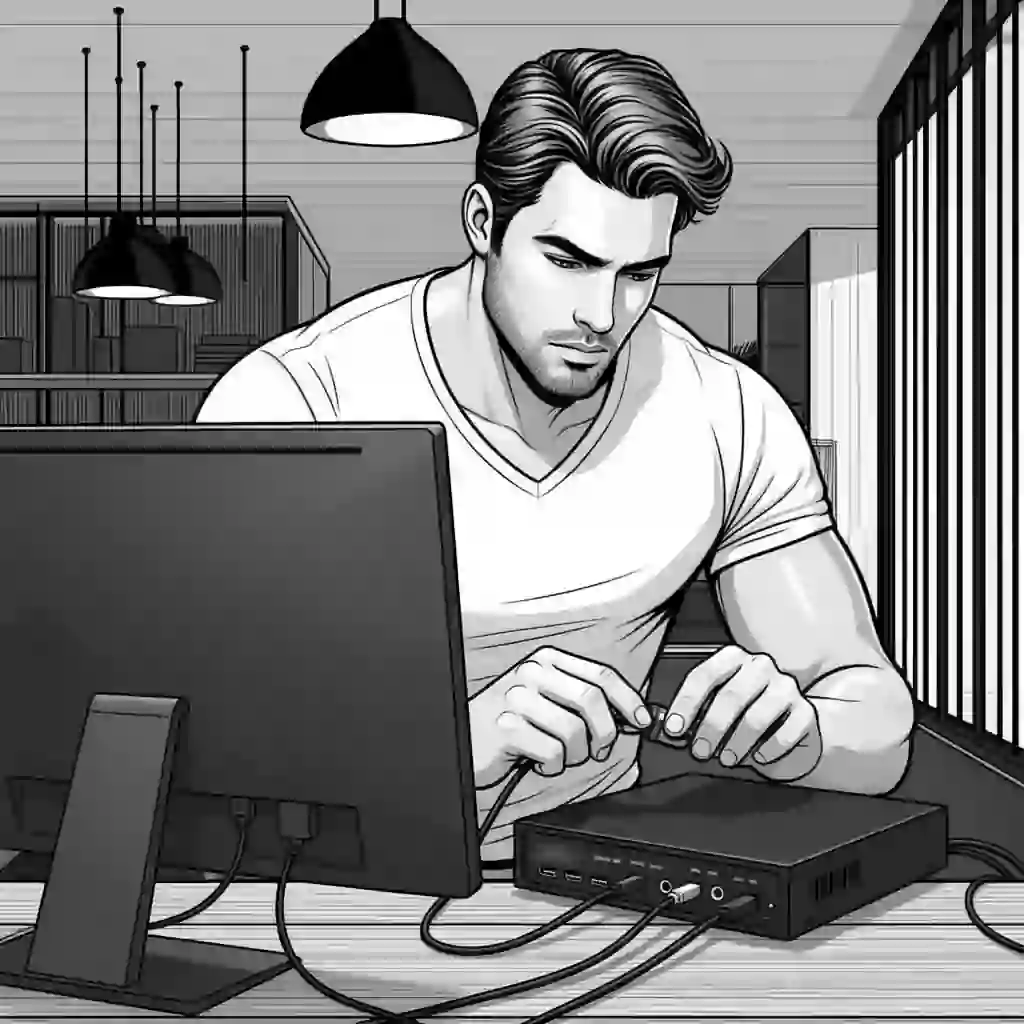
اتصال فیزیکی بین دستگاه DVR و مانیتور شما از طریق یک کابل (معمولاً HDMI یا VGA) برقرار میشود. اگر این پل ارتباطی کوچک دچار مشکل باشد، هیچ تصویری منتقل نخواهد شد. پس آستینها را بالا بزنید و این موارد را با دقت بررسی کنید:
- اتصال شل یا ناقص: اولین و رایجترین مشکل! مطمئن شوید که هر دو سر کابل HDMI یا VGA کاملاً و محکم در پورتهای مربوطه روی DVR و مانیتور قرار گرفتهاند. گاهی یک تکان کوچک یا جابجایی دستگاه باعث شل شدن کابل میشود. یک بار کابل را از هر دو طرف جدا کرده و دوباره با دقت وصل کنید.
- کابل آسیبدیده یا بیکیفیت: خود کابل را به دقت بررسی کنید. آیا خمیدگی شدید، پارگی یا زدگی روی آن میبینید؟ کابلهای ارزانقیمت و بیکیفیت بهمرور زمان فرسوده میشوند و توانایی انتقال صحیح سیگنال را از دست میدهند. اگر کابل دیگری در خانه دارید، حتماً با آن هم امتحان کنید تا از سالم بودن کابل فعلی مطمئن شوید.
- پورتهای کثیف یا خراب: نگاهی به داخل پورتهای HDMI و VGA روی هر دو دستگاه بیندازید. گرد و غبار میتواند مانع اتصال درست شود. اگر پورتها آسیب فیزیکی دیده باشند (مثلاً کج شده باشند)، ممکن است نیاز به تعمیر داشته باشند. اگر مانیتور شما چندین ورودی (مثلاً HDMI1 و HDMI2) دارد، حتماً پورت دیگر را هم تست کنید.
به طور خلاصه، قبل از هر اقدام دیگری، مطمئن شوید که مسیر فیزیکی انتقال تصویر کاملاً سالم و بدون نقص است. این بررسی ساده و سریع، اغلب اوقات شما را مستقیماً به راهحل میرساند و از جستجو در تنظیمات پیچیده بینیاز میکند.
ناسازگاری تنظیمات نرمافزاری DVR دلیل اصلی عدم نمایش تصویر
وقتی دستگاه DVR به مانیتور وصل نمیشود، اولین فکری که به ذهنمان میرسد مشکل کابل یا خرابی پورتهاست. اما صبر کنید! همیشه تقصیر گردن سختافزار نیست. گاهی وقتها، مغز متفکر دستگاه، یعنی نرمافزار آن، دلیل اصلی این مشکل است. تنظیمات اشتباه یا ناهماهنگ میتواند کاری کند که دستگاه شما بهترین سیگنال را ارسال کند، اما مانیتور شما قادر به درک آن نباشد. مثل این است که به زبان اسپانیایی با کسی صحبت کنید که فقط فارسی متوجه میشود!
در ادامه، به چند مورد از شایعترین مشکلات نرمافزاری میپردازیم که باعث میشوند با یک صفحه سیاه مواجه شوید.
۱. عدم تطابق رزولوشن (Resolution Mismatch)
این یکی از رایجترین دلایل است. تصور کنید دستگاه DVR شما با کیفیت Full HD یا حتی 4K تصویر ارسال میکند، اما مانیتور شما یک مدل قدیمیتر است که حداکثر از رزولوشن 720p پشتیبانی میکند. در این حالت، مانیتور نمیتواند سیگنال را پردازش کند و در نتیجه تصویری نمایش نمیدهد.
راهحل ساده: دستگاه DVR را به یک تلویزیون یا مانیتور جدیدتر که از رزولوشن بالا پشتیبانی میکند وصل کنید. سپس وارد منوی تنظیمات (Display Settings) شوید و رزولوشن خروجی را روی یک مقدار پایینتر مانند 1024×768 یا 720p تنظیم کنید. حالا دستگاه را دوباره به مانیتور اصلی خود وصل کنید. به احتمال زیاد مشکل حل شده است!
۲. ناهماهنگی فرمت تصویر (PAL/NTSC)
سیستمهای ویدیویی در دنیا از دو استاندارد اصلی به نامهای PAL و NTSC استفاده میکنند. این استانداردها کمی با هم تفاوت دارند و اکثر مانیتورها فقط از یکی از آنها پشتیبانی میکنند. اگر دستگاه DVR شما روی فرمت PAL تنظیم شده باشد و مانیتورتان فقط NTSC را بفهمد (یا برعکس)، تصویری دریافت نخواهید کرد. این مشکل معمولاً در بخش تنظیمات ویدیو یا نمایشگر دستگاه قابل حل است و با تغییر فرمت، تصویر ظاهر میشود.
۳. باگهای نرمافزاری و نیاز به بازنشانی (Firmware Glitches & Reset)
گاهی وقتها، یک باگ نرمافزاری ساده یا به هم ریختگی تنظیمات داخلی میتواند علت وصل نشدن دی وی ار به مانیتور شما باشد، حتی اگر همه چیز درست به نظر برسد. سیستمعامل داخلی دستگاه (Firmware) ممکن است دچار اختلال شده باشد. در این مواقع دو راهکار اصلی وجود دارد:
- بهروزرسانی Firmware: اگر تولیدکننده دستگاه نسخه جدیدی از فریمور را منتشر کرده باشد، بهروزرسانی آن میتواند بسیاری از باگها و مشکلات سازگاری را برطرف کند.
- ریست فکتوری (Factory Reset): این راهحل نهایی است! با بازگرداندن دستگاه به تنظیمات کارخانه، تمام تنظیمات اشتباه پاک شده و دستگاه به حالت پیشفرض برمیگردد. این کار معمولاً مشکل عدم نمایش تصویر را حل میکند.
اگر به تصویر دسترسی ندارید تا از منو دستگاه را ریست کنید، میتوانید از ریست سختافزاری استفاده کنید. این کار معمولاً به شکل زیر انجام میشود:
- دستگاه DVR را از برق بکشید.
- دکمه Reset را که معمولاً یک سوراخ کوچک در پشت یا زیر دستگاه است، با یک سوزن یا گیره کاغذ پیدا کنید.
- دکمه ریست را نگه دارید و همزمان دستگاه را به برق وصل کنید.
- پس از چند ثانیه (معمولاً ۱۰ تا ۱۵ ثانیه)، دکمه را رها کنید. دستگاه با تنظیمات پیشفرض راهاندازی میشود.
پس دفعه بعد که با صفحه سیاه مواجه شدید، قبل از اینکه کابلها را چک کنید، کمی به تنظیمات نرمافزاری دستگاهتان هم فکر کنید. شاید راهحل مشکل، تنها چند کلیک ساده در منوی تنظیمات باشد!
عیب یابی پیشرفته: وقتی مشکل از سخت افزار DVR یا مانیتور است
خب، کابلها رو چک کردید، حتی یکی دیگه رو هم امتحان کردید، ورودی مانیتور رو هم عوض کردید ولی هنوز صفحه سیاهه؟ انگار وقتشه که کلاه کارآگاهیمون رو سرمون بذاریم و بریم سراغ متهمهای اصلی: خود دستگاه DVR و مانیتور. گاهی وقتها مشکل عمیقتر از یک کابل شل و وله و باید سختافزار رو بررسی کنیم.
اول از همه: آیا مانیتور سالمه؟
قبل از اینکه DVR رو مقصر بدونیم، باید از سلامت مانیتور مطمئن بشیم. سادهترین راه برای این کار، اتصال یک منبع تصویر دیگه به مانیتوره. لپتاپ، کنسول بازی یا هر دستگاه دیگهای که خروجی HDMI یا VGA داره رو بهش وصل کنید. اگر تصویر نمایش داده شد، پس مانیتور شما بیگناهه! اما اگر بازم تصویری نیومد، مشکل از خود مانیتوره و باید برای تعمیر یا تعویضش اقدام کنید.
تحقیق و تفحص از DVR: وقتی مغز سیستم کار نمیکنه
اگه مانیتور شما سالمه، متاسفانه باید به سراغ دستگاه DVR بریم که مشکلاتش میتونه کمی جدیتر باشه. اینجا دیگه مشکل از تنظیمات نرمافزاری گذشته و وارد دنیای سختافزار شدیم. بیایید چند احتمال رو بررسی کنیم:
- خرابی پورتهای خروجی (HDMI/VGA): گاهی اوقات به دلیل استفاده زیاد، گرد و غبار یا یه ضربه کوچیک، پورتهای روی دستگاه DVR آسیب میبینن. با یه چراغ قوه داخل پورت رو نگاه کنید. پینهای کج شده یا شکستگی میبینید؟ اگه دستگاهتون چندتا خروجی تصویر داره (مثلاً دوتا HDMI)، حتماً اون یکی رو هم امتحان کنید.
- مشکلات داخلی: از چیپست گرافیک تا مادربرد: اینجاست که قضیه تخصصی میشه. اگر چراغهای دستگاه DVR شما روشنه، صدای کار کردن هارد هم میاد ولی تصویری روی هیچ مانیتوری ندارید، به احتمال زیاد علت وصل نشدن دی وی ار به مانیتور شما خرابی چیپست گرافیکی دستگاهه. این قطعه مسئول ارسال سیگنال تصویره و اگه خراب بشه، دستگاه عملاً کور میشه.
بدترین حالت، سوختن مادربرد یا قطعات اصلی دیگهست. این مشکل معمولاً به خاطر نوسان برق شدید یا گرمای بیش از حد اتفاق میفته. علائمش چیه؟
- دستگاه اصلاً روشن نمیشه یا چراغهاش به شکل عجیبی چشمک میزنن.
- بوی سوختگی خفیفی از دستگاه به مشام میرسه.
- دستگاه برای لحظهای روشن و بلافاصله خاموش میشه.
- هیچکدوم از پورتهای خروجی (نه HDMI و نه VGA) کار نمیکنن.
متاسفانه مشکلات سختافزاری داخلی مثل خرابی چیپست گرافیک یا مادربرد، چیزی نیست که خودتون بتونید حلش کنید. بهترین کار اینه که دستگاه رو پیش یه تعمیرکار متخصص ببرید یا اگه گارانتی داره، از خدمات پس از فروش اون استفاده کنید. تشخیص درست مشکل، نصف راه حله!
چه زمانی باید دستگاه DVR را ریست یا بهروزرسانی کنیم؟
گاهی وقتها با وجود چک کردن تمام کابلها و پورتها، باز هم دستگاه DVR شما با مانیتور قهر است و تصویری نمایش نمیدهد. انگار که هر کاری میکنید، فایدهای ندارد! در چنین شرایطی که به بنبست خوردهاید و به نظر میرسد مشکل از سختافزار نیست، دو راه حل نهایی روی میز باقی میماند: ریست کردن (Reset) و بهروزرسانی (Update). اما کدام یک برای شما مناسب است؟ بیایید ببینیم چه زمانی باید سراغ این دو گزینه بروید.
گزینه اول: ریست کردن دستگاه (بازگشت به تنظیمات کارخانه)
ریست کردن را مثل یک شروع دوباره برای دستگاه DVR در نظر بگیرید. این کار تمام تنظیمات شما را پاک کرده و دستگاه را به حالت روز اولی که از کارخانه خارج شده، برمیگرداند. اگر علت وصل نشدن دی وی ار به مانیتور یک تنظیم اشتباه نرمافزاری باشد، ریست کردن معمولاً مشکل را حل میکند. به طور کلی، در شرایط زیر به فکر ریست کردن باشید:
- وقتی تنظیمات رزولوشن یا خروجی تصویر (مثل PAL/NTSC) را به هم ریختهاید و دیگر به منوی دستگاه دسترسی ندارید تا آن را اصلاح کنید.
- زمانی که دستگاه دچار باگهای نرمافزاری عجیب شده، هنگ میکند یا عملکرد پایداری ندارد.
- اگر رمز عبور دستگاه را فراموش کردهاید و هیچ راه دیگری برای ورود ندارید (البته این مورد به مشکل تصویر ربطی ندارد ولی یکی از کاربردهای اصلی ریست است).
- به عنوان آخرین راهحل قبل از اینکه دستگاه را برای تعمیر به متخصص بسپارید.
یک نکته مهم: ریست کردن معمولاً از طریق یک دکمه کوچک روی بدنه دستگاه انجام میشود که باید با یک سوزن آن را فشار دهید. این کار تنظیمات شخصی شما را پاک میکند، پس با آگاهی کامل آن را انجام دهید.
گزینه دوم: بهروزرسانی فریمور (Firmware Update)
بهروزرسانی یا آپدیت فریمور، مثل نصب نسخه جدید یک اپلیکیشن روی گوشی شماست. شرکت سازنده با ارائه آپدیتهای جدید، باگها و مشکلات نرمافزاری شناختهشده را برطرف کرده و گاهی قابلیتهای جدیدی به دستگاه اضافه میکند. اگر مشکل شما ناشی از یک ایراد در سیستمعامل خود دستگاه باشد، آپدیت میتواند فرشته نجات شما باشد.
در موارد زیر، بهروزرسانی بهترین گزینه است:
- وقتی مطمئن هستید که دستگاه شما یک باگ نرمافزاری شناختهشده دارد که باعث اختلال در خروجی تصویر میشود.
- اگر میخواهید از سازگاری دستگاه با دوربینها یا تکنولوژیهای جدیدتر مطمئن شوید.
- برای بهبود عملکرد کلی، افزایش امنیت و پایداری دستگاه در طولانی مدت.
هشدار دوستانه: بهروزرسانی فریمور فرآیند حساسی است. حتماً فایل آپدیت صحیح و متناسب با مدل دقیق دستگاه خود را از وبسایت رسمی سازنده دانلود کنید. نصب فریمور اشتباه میتواند دستگاه شما را برای همیشه از کار بیندازد! پس اگر مطمئن نیستید، بهتر است این کار را به یک فرد متخصص بسپارید.
مطالب مرتبط