آخرین بروزرسانی در ۳ آذر ۱۴۰۴ توسط Dr.Arman
آیا به دنبال راهی مطمئن برای افزایش امنیت محیط زندگی یا کار خود هستید؟ یادگیری اصول راه اندازی دوربین تحت شبکه اولین و مهمترین گام برای داشتن یک سیستم نظارت هوشمند است. بسیاری از افراد فرآیند نصب دوربین مداربسته را پیچیده میدانند، اما با یک راهنمای درست، شما هم میتوانید این کار را به سادگی انجام دهید. در این مقاله جامع، شما را از صفر تا صد همراهی میکنیم و به صورت قدم به قدم تمام مراحل، از انتخاب تجهیزات مناسب و بررسیهای پیش از نصب گرفته تا کابلکشی اصولی، نصب فیزیکی و در نهایت، تنظیمات نرمافزاری برای اتصال به شبکه را به زبانی ساده توضیح خواهیم داد. با ما همراه باشید تا به یک متخصص در راهاندازی سیستم نظارتی خود تبدیل شوید.
پیشنیازها و تجهیزات ضروری برای نصب دوربین IP کدامند؟
خب، دوربین IP جدیدتان را در دست دارید و آمادهاید تا آن را نصب کنید؟ عالیه! اما قبل از اینکه دریل را بردارید و دیوار را سوراخ کنید، بیایید یک چکلیست از وسایلی که لازم دارید آماده کنیم. این کار مثل آماده کردن مواد اولیه برای یک کیک خوشمزه است؛ اول باید همه چیز را کنار دستتان داشته باشید تا کار بینقص و سریع پیش برود.
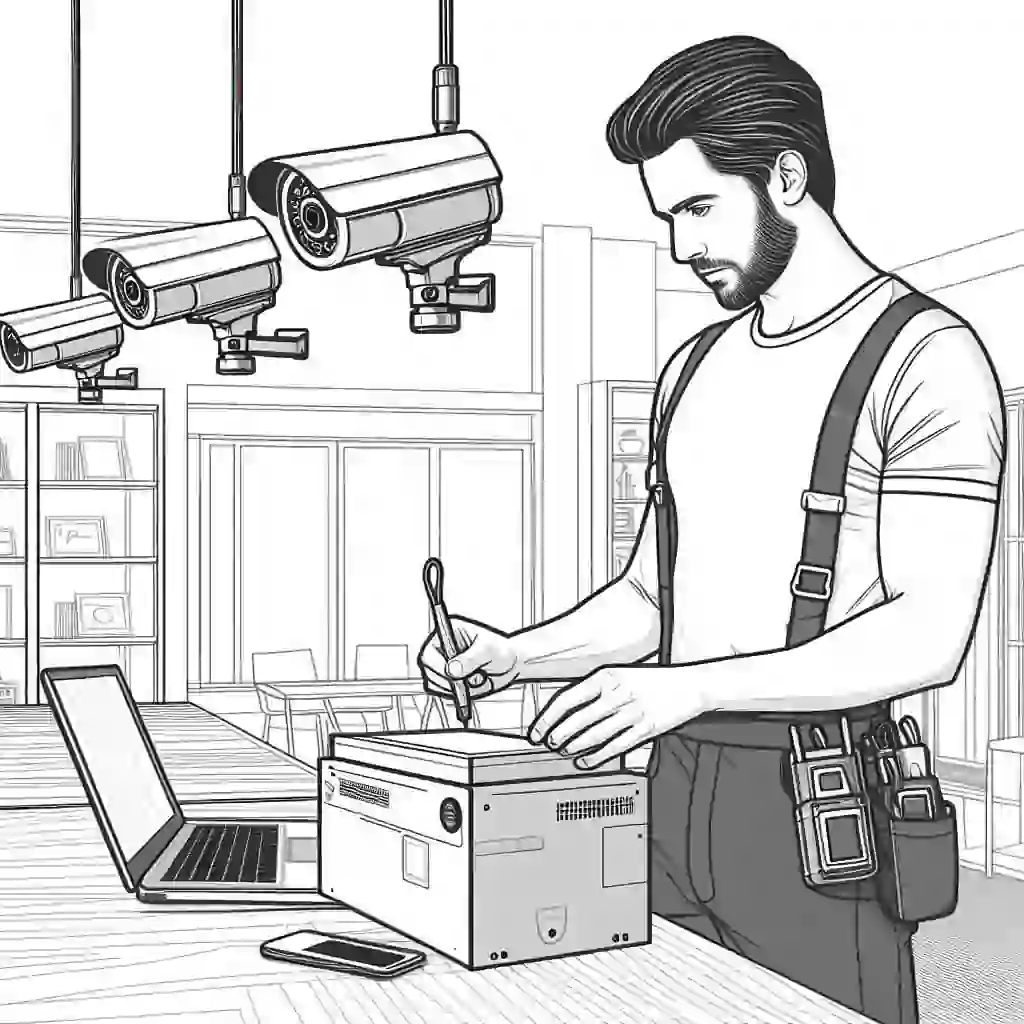
برای یک راه اندازی دوربین تحت شبکه موفق و بیدردسر، به مجموعهای از تجهیزات سختافزاری و ابزارهای جانبی نیاز دارید. نگران نباشید، لیست پیچیدهای نیست! در ادامه، تمام وسایل ضروری را با هم مرور میکنیم تا چیزی از قلم نیفتد و وسط کار مجبور نشوید به فروشگاه برگردید.
- دوربین IP و دستگاه NVR: این دو، قلب تپنده سیستم شما هستند. دوربین تصاویر را ضبط میکند و NVR (Network Video Recorder) آنها را ذخیره و مدیریت میکند. یک نکته دوستانه: بهتر است دوربین و NVR از یک برند باشند تا با هم سازگاری کامل داشته و به راحتی با یکدیگر ارتباط برقرار کنند.
- هارد دیسک (Hard Drive): شاید تعجب کنید، اما دستگاههای NVR معمولاً بدون هارد عرضه میشوند. پس برای ذخیره ویدیوها، حتماً باید یک هارد دیسک جداگانه تهیه کنید. ظرفیت آن به تعداد دوربینها و مدت زمانی که میخواهید تصاویر را نگه دارید بستگی دارد.
- کابل شبکه (Ethernet Cable): این کابل، شاهرگ ارتباطی سیستم شماست که دوربینها را به NVR یا سوئیچ متصل میکند. اگر دوربینهایتان از قابلیت PoE (Power over Ethernet) پشتیبانی کنند، یک خبر عالی برایتان داریم! برق و دیتا هر دو از طریق همین یک کابل منتقل میشود و نیازی به کابلکشی برق جداگانه برای هر دوربین نخواهید داشت.
- سوئیچ شبکه (Network Switch): اگر تعداد دوربینهایتان از پورتهای دستگاه NVR بیشتر است، یا میخواهید کابلکشی را در یک نقطه مرکزی مدیریت کنید، به یک سوئیچ شبکه نیاز پیدا میکنید. سوئیچ مثل یک سهراهی هوشمند برای شبکه شما عمل کرده و ارتباط بین چندین دستگاه را ممکن میسازد.
- منبع تغذیه یا آداپتور: اگر دوربین شما PoE نیست، برای تأمین برق آن به یک آداپتور نیاز دارید. میتوانید برای هر دوربین یک آداپتور مجزا یا یک منبع تغذیه مرکزی برای همه دوربینها تهیه کنید.
- ابزارهای نصب و اتصالات: اینجا قسمت فنی ماجراست! شما به ابزارهایی مثل دریل، پیچ و رولپلاک، آچار سوکتزن (برای اتصال کانکتورهای RJ45 به کابل شبکه)، و داکت یا لوله فلکسی برای محافظت و مرتبسازی کابلها نیاز خواهید داشت.
- نمایشگر و کابل HDMI/VGA: برای دیدن تصاویر به صورت زنده و انجام تنظیمات اولیه دستگاه NVR، به یک مانیتور یا تلویزیون و یک کابل برای اتصال آن به دستگاه نیاز دارید.
یک نکته مهم قبل از شروع کار: عجله نکنید! قبل از اینکه اولین پیچ را ببندید، چند دقیقه برای برنامهریزی وقت بگذارید. بهترین نقاط را برای نصب دوربینها پیدا کنید؛ جایی که بیشترین پوشش را به شما بدهد. مسیر کابلکشی را مشخص کنید و حتماً استحکام دیواری که قرار است سوراخ شود را بررسی کنید. این برنامهریزی کوچک، در حین کار از کلی دردسر بزرگ جلوگیری میکند.
آموزش قدم به قدم نصب فیزیکی دوربین مدار بسته تحت شبکه
خب، دوربین تحت شبکه جدیدتان را خریدهاید و حالا به بخش جذاب ماجرا رسیدهایم: نصب فیزیکی! شاید در نگاه اول کمی ترسناک به نظر برسد، اما نگران نباشید. فکر کنید دارید یک پازل هیجانانگیز را کامل میکنید. ما اینجا هستیم تا مرحله به مرحله، مثل یک دوست، شما را راهنمایی کنیم تا بتوانید با موفقیت این بخش از راه اندازی دوربین تحت شبکه خود را انجام دهید. آمادهاید دست به کار شوید؟
قدم اول: آمادهسازی و برنامهریزی قبل از نصب
قبل از اینکه با هیجان دریل را بردارید و دیوار را سوراخ کنید، چند لحظه صبر کنید! یک برنامهریزی خوب، نیمی از موفقیت است. این چکلیست کوتاه را دنبال کنید:
- انتخاب نقطه استراتژیک: بهترین نقطه برای نصب دوربین کجاست؟ جایی را انتخاب کنید که بیشترین پوششدهی را داشته باشد و نقاط کور را به حداقل برساند. گوشهها و ارتفاعات معمولاً بهترین گزینهها هستند.
- بررسی استحکام دیوار: از محکم بودن دیواری که قرار است دوربین را روی آن نصب کنید، مطمئن شوید. کسی دوست ندارد دوربینش از روی یک دیوار سست سقوط کند!
- طراحی مسیر کابلکشی: از قبل مشخص کنید که کابل شبکه را از چه مسیری از دوربین به دستگاه NVR میرسانید. یادتان باشد هرگز کابل شبکه را موازی و چسبیده به کابلهای برق عبور ندهید؛ این کار باعث ایجاد نویز در تصویر میشود.
- ایمنی، حرف اول و آخر: همیشه هنگام سوراخکاری از عینک ایمنی استفاده کنید. اگر از مسیر سیمکشی برق داخل دیوار مطمئن نیستید، احتیاط شرط عقل است و بهتر است برق را موقتاً قطع کنید.
قدم دوم: سوراخکاری و نصب پایه دوربین
حالا که نقشه راه را در ذهن دارید، وقت عمل است. نصب فیزیکی دوربین معمولاً در چند مرحله ساده انجام میشود:
- استفاده از الگوی نصب (Template): اکثر دوربینها یک برچسب راهنما برای جای دقیق سوراخها دارند. آن را روی دیوار بچسبانید تا کارتان دقیق و تمیز دربیاید.
- سوراخ کردن جای پیچها: با استفاده از دریل، محلهای مشخص شده روی الگو را برای پیچها سوراخ کنید.
- ایجاد مسیر عبور کابل: یک سوراخ کمی بزرگتر در مرکز الگو یا محل مشخص شده ایجاد کنید تا کابل شبکه دوربین از آن عبور کند.
- محکم کردن پایه دوربین: رول پلاکها را داخل سوراخها قرار دهید و سپس پایه دوربین یا براکت آن را با پیچ به دیوار محکم کنید.
قدم سوم: کابلکشی و اتصالات نهایی
این مرحله، قلب تپنده نصب فیزیکی شماست. کابل شبکه را با دقت از مسیری که قبلاً مشخص کردهاید، از دوربین به سمت دستگاه NVR بکشید. برای محافظت کابل از آسیبهای فیزیکی و همچنین زیبایی کار، حتماً آن را از داخل داکت یا لوله فلکسی عبور دهید. پس از رساندن کابل، اتصالات زیر را برقرار کنید:
- اتصال کابل به دوربین: یک سر کابل شبکه که به سوکت RJ45 مجهز شده را به پورت شبکه دوربین متصل کنید. اگر دوربین را در فضای باز نصب میکنید، استفاده از کانکتور ضدآب که معمولاً در جعبه دوربین وجود دارد، ضروری است.
- اتصال به NVR یا سوئیچ شبکه: سر دیگر کابل شبکه را به دستگاه ضبط متصل کنید. اینجا دو سناریو وجود دارد:
- سیستم POE: اگر دوربین و دستگاه NVR شما از فناوری POE (Power over Ethernet) پشتیبانی میکنند، کار بسیار ساده است. کافیست کابل را به یکی از پورتهای POE پشت دستگاه NVR وصل کنید. با این کار، هم اطلاعات و هم برق مورد نیاز دوربین از طریق همین یک کابل تأمین میشود.
- سیستم غیر POE: اگر دوربین شما POE نیست، علاوه بر اتصال کابل شبکه به NVR (یا یک سوئیچ معمولی)، باید فیش آداپتور برق را نیز به دوربین متصل کرده و آن را به پریز برق بزنید.
- اتصال NVR به نمایشگر: در نهایت، دستگاه NVR را با یک کابل HDMI یا VGA به یک مانیتور یا تلویزیون وصل کنید تا بتوانید تصاویر و منوی تنظیمات را ببینید.
تبریک میگوییم! شما سختترین بخش کار یعنی نصب فیزیکی را با موفقیت به پایان رساندید. حالا سیستم شما آماده است تا با روشن شدن دستگاه، وارد مرحله تنظیمات نرمافزاری شود.
مراحل کلیدی تنظیمات اولیه و راه اندازی نرم افزاری دوربین
خب، دوربینها روی دیوار نصب شدهاند و کابلها هم وصل هستند. حالا وقت بخش جذاب ماجراست: زنده کردن سیستم! نگران نباشید، تنظیمات نرمافزاری اصلاً غول بیشاخ و دم نیست. در واقع مثل این است که بخواهید گوشی جدیدتان را برای اولین بار روشن کنید. بیایید قدم به قدم این مسیر را با هم طی کنیم تا تصویر واضح دوربینتان را روی مانیتور ببینید.
اساس کار این است که دستگاه ضبط (NVR) باید بتواند دوربینهای شما را در شبکه پیدا کند و با آنها «صحبت» کند. زبان مشترک آنها هم چیزی نیست جز آدرس IP. هر دستگاه در شبکه یک آدرس منحصربهفرد دارد، درست مثل کد پستی خانهی شما. وظیفهی ما این است که مطمئن شویم آدرسها درست تنظیم شدهاند و هیچ تداخلی وجود ندارد.
راهنمای گامبهگام تنظیمات اولیه
- روشن کردن سیستم و ورود به منو: اولین قدم، روشن کردن دستگاه NVR، دوربینها و مانیتوری است که با کابل HDMI یا VGA به NVR وصل کردهاید. پس از بالا آمدن سیستم، صفحهی راهاندازی اولیه یا منوی اصلی دستگاه را خواهید دید. معمولاً از شما خواسته میشود یک رمز عبور قوی برای دستگاه NVR خود انتخاب کنید.
- جستجوی دوربینها در شبکه: در منوی دستگاه، به دنبال گزینهای مانند “Camera” یا “Camera List” بگردید. در این بخش، باید دکمهای با عنوان “Search Device” یا “جستجو” وجود داشته باشد. با کلیک روی آن، NVR شبکه را اسکن میکند تا دوربینهای متصل را پیدا کند.
- فعالسازی (Initialize) و تنظیم رمز: پس از چند ثانیه، لیستی از دوربینهای پیدا شده ظاهر میشود. به احتمال زیاد وضعیت آنها “Inactive” یا “غیرفعال” (با یک علامت ضربدر قرمز) است. دوربین مورد نظر را انتخاب کرده و روی دکمهی “Initialize” یا “فعالسازی” کلیک کنید. در این مرحله، باید یک رمز عبور جدید و مطمئن برای خودِ دوربین تعریف کنید. نکته مهم: این رمز را فراموش نکنید!
- پیکربندی آدرس IP (مهمترین بخش): حالا به حساسترین قسمت فرایند راه اندازی دوربین تحت شبکه میرسیم. شما باید برای دوربین یک آدرس IP تعیین کنید. به این دو قانون طلایی دقت کنید:
- آدرس IP دوربین و دستگاه NVR باید در یک رنج باشند. یعنی سه بخش اول آدرس آنها باید یکی باشد (مثلاً 192.168.1.x).
- آدرس IP دوربین نباید با آدرس NVR یا هر دوربین دیگری یکسان باشد تا تداخل IP رخ ندهد.
مثلاً اگر آدرس NVR شما 192.168.1.108 است، میتوانید آدرس اولین دوربین را روی 192.168.1.201، دومی را روی 192.168.1.202 و به همین ترتیب ادامه دهید.
- افزودن دوربین به لیست نهایی: پس از تنظیم IP، به لیست جستجو برگردید. حالا باید وضعیت دوربین شما به “فعال” (با یک تیک سبز) تغییر کرده باشد. آن را انتخاب کرده و روی دکمهی “Add” یا “افزودن” کلیک کنید. با این کار، دوربین از لیست بالایی (دستگاههای پیدا شده) به لیست پایینی (دستگاههای مدیریت شده) منتقل میشود.
- بررسی نهایی اتصال: به ستون وضعیت در لیست پایینی نگاه کنید. اگر یک دایرهی سبز رنگ دیدید، تبریک میگوییم! کار تمام است و تصویر دوربین شما باید نمایش داده شود. اما اگر دایره قرمز بود، به احتمال ۹۹ درصد رمز عبور را اشتباه وارد کردهاید. کافیست روی آیکون ویرایش (معمولاً شکل مداد) کلیک کرده و رمزی را که در مرحله ۳ برای دوربین تنظیم کردید، مجدداً وارد کنید تا اتصال سبز شود.
پس از اینکه با موفقیت دوربینها را اضافه کردید، دنیایی از تنظیمات دیگر پیش روی شماست! حالا میتوانید سراغ تنظیم زمانبندی ضبط، فعال کردن قابلیت تشخیص حرکت (Motion Detection) و شخصیسازیهای دیگر بروید تا سیستم نظارتی دقیقاً مطابق نیاز شما کار کند.
چگونه دوربین IP را به دستگاه NVR و کامپیوتر متصل کنیم؟
خب، دوربین خفنتون رو خریدید و حالا وقتشه که بهش جون بدیم! نگران نباشید، اتصال دوربین IP به دستگاه NVR یا کامپیوتر اونقدرها هم پیچیده نیست. فکر کنید میخواهید دوتا گجت رو با هم دوست کنید؛ فقط کافیه زبان مشترکشون رو پیدا کنید. در ادامه، مرحله به مرحله این کار رو با هم انجام میدیم.
۱. اتصال دوربین IP به دستگاه NVR (قلب سیستم نظارتی)
دستگاه NVR مثل مرکز فرماندهی شماست. تمام دوربینها به اون گزارش میدن و تصاویر رو براتون ضبط میکنه. برای اینکه دوربین جدیدتون رو به این مرکز فرماندهی معرفی کنید، این مراحل رو دنبال کنید:
- اتصال فیزیکی (کابلکشی): اول از همه، دوربین رو با یک کابل شبکه (اترنت) به دستگاه NVR وصل کنید. اگر NVR شما پورتهای PoE (Power over Ethernet) داره، کارتون خیلی راحته! چون هم برق و هم تصویر از طریق همون یک کابل منتقل میشه. اگر نه، باید دوربین رو به یک سوییچ شبکه وصل کنید و بعد سوییچ رو به NVR متصل کنید. در این حالت، یادتون نره که آداپتور برق دوربین رو هم بهش وصل کنید.
- ورود به منوی NVR: دستگاه NVR رو به یک مانیتور وصل کنید و روشنش کنید. با استفاده از موس، وارد منوی اصلی بشید و دنبال گزینهای مثل “Camera Management”، “Camera List” یا “مدیریت دوربین” بگردید.
- پیدا کردن دوربین جدید: در این منو، یک دکمه برای “Search” یا “جستجوی دستگاه” وجود داره. روی اون کلیک کنید. NVR شروع به گشتن در شبکه میکنه و بعد از چند ثانیه، باید دوربین جدید شما رو با آدرس IP پیشفرضش لیست کنه. معمولاً کنار دوربینهای فعالنشده یک علامت ضربدر قرمز یا هشدار میبینید.
- فعالسازی و تنظیم IP: این مرحله یکی از مهمترین بخشهای راه اندازی دوربین تحت شبکه است. دوربین جدید رو از لیست انتخاب کنید و گزینهی “Initialize” یا “فعالسازی” رو بزنید. اینجا از شما خواسته میشه که یک رمز عبور قوی برای دوربین انتخاب کنید. بعد از اون، نوبت به تنظیم IP میرسه.
- یک نکته کلیدی: آدرس IP دوربین و NVR باید در یک رنج باشن اما دقیقاً یکی نباشن! مثلاً اگر IP دستگاه NVR شما
192.168.1.100هست، میتونید IP دوربین رو روی192.168.1.101تنظیم کنید. این کار از تداخل در شبکه جلوگیری میکنه.
- یک نکته کلیدی: آدرس IP دوربین و NVR باید در یک رنج باشن اما دقیقاً یکی نباشن! مثلاً اگر IP دستگاه NVR شما
- اضافه کردن نهایی: بعد از اینکه دوربین فعال شد و IP جدید گرفت، دوباره به لیست برگردید، دوربین رو انتخاب کنید و دکمه “Add” یا “افزودن” رو بزنید. دستگاه از شما رمز عبوری که برای دوربین تنظیم کردید رو میپرسه. اون رو وارد کنید و تمام! وضعیت دوربین باید به یک دایره سبز یا تیک سبز تغییر کنه و تصویر زندهاش رو ببینید.
۲. اتصال مستقیم دوربین IP به کامپیوتر
شاید بخواهید بدون NVR و فقط با یک کامپیوتر تصویر دوربین رو ببینید یا تنظیمات اولیهاش رو انجام بدید. این روش هم خیلی کاربردیه، مخصوصاً برای تک دوربینها. اینطوری عمل کنید:
- اتصالات لازم: دوربین رو با کابل شبکه به یک سوییچ وصل کنید و همون سوییچ رو هم به کامپیوترتون متصل کنید. یادتون نره که برق دوربین رو هم (از طریق آداپتور یا سوییچ PoE) تأمین کنید.
- پیدا کردن آدرس IP دوربین: برای پیدا کردن IP دوربین، میتونید از نرمافزار مخصوص شرکت سازنده (که معمولاً روی CD همراه دوربین هست یا از سایتش قابل دانلوده) استفاده کنید. این نرمافزارها شبکه رو اسکن میکنن و IP دوربین رو به شما نشون میدن.
- همرنج کردن IP کامپیوتر: برای اینکه کامپیوتر بتونه با دوربین حرف بزنه، باید موقتاً IP اونها رو در یک رنج قرار بدید. وارد تنظیمات شبکه کامپیوترتون (Network and Sharing Center در ویندوز) بشید و IP کامپیوتر رو به صورت دستی در رنج IP دوربین تنظیم کنید. مثلاً اگر IP دوربین
192.168.1.50هست، IP کامپیوتر رو روی192.168.1.51بذارید. - دسترسی از طریق مرورگر: حالا یک مرورگر وب (مثل کروم یا فایرفاکس) باز کنید و آدرس IP دوربین رو در نوار آدرس وارد کنید و Enter بزنید. صفحهی لاگین دوربین بالا میاد. با نام کاربری و رمز عبور پیشفرض (معمولاً admin/admin یا روی دفترچه راهنما نوشته شده) وارد بشید و تصویر رو ببینید و تنظیماتش رو تغییر بدید.
همین! با این دو روش شما میتونید به راحتی دوربین تحت شبکهتون رو به سیستم نظارتی متصل کنید و از تصاویر باکیفیت لذت ببرید. یادتون باشه که همیشه دفترچه راهنمای دوربین خودتون رو هم یه نگاهی بندازید، چون ممکنه نکات ریز و مخصوصی داشته باشه.
فعالسازی انتقال تصویر برای مشاهده زنده روی موبایل
خب، دوربینها نصب شدن و همه چیز آمادهست. حالا قسمت هیجانانگیز ماجرا: چطور تصاویر رو زنده روی گوشیمون ببینیم و از هر جای دنیا مراقب اوضاع باشیم؟ فعال کردن این قابلیت که بهش «انتقال تصویر» میگن، یکی از جذابترین بخشهای فرآیند راه اندازی دوربین تحت شبکه است. خوشبختانه، به لطف تکنولوژی P2P، این کار دیگه مثل گذشته پیچیده نیست و نیازی به تنظیمات عجیب و غریب شبکه ندارید.
ایدهی اصلی خیلی سادهست: دستگاه ضبط (NVR) شما به اینترنت وصل میشه و شما با استفاده از یک اپلیکیشن مخصوص روی موبایل، از طریق یک سرور واسط به تصاویر دسترسی پیدا میکنید. تمام این فرآیند با اسکن یک کد QR انجام میشه. آمادهاید؟ بزن بریم!
مراحل قدم به قدم انتقال تصویر روی موبایل (روش P2P)
- اتصال NVR به اینترنت: اولین و مهمترین قدم! باید مطمئن شوید که دستگاه NVR شما با یک کابل شبکه (Ethernet) به مودم اینترنت متصل است. بدون اینترنت، خبری از دیدن تصاویر از راه دور نیست!
- پیدا کردن منوی P2P: با استفاده از موس متصل به دستگاه، وارد منوی اصلی NVR شوید. معمولاً در بخش تنظیمات شبکه (Network)، گزینهای به نام P2P، Cloud یا Easy4IP پیدا خواهید کرد.
- فعالسازی و مشاهده QR کد: وارد این بخش شوید و تیک گزینه Enable یا فعالسازی را بزنید. در همین صفحه، باید یک یا دو کد QR به شما نمایش داده شود. یکی از این کدها معمولاً برای دانلود اپلیکیشن و دیگری (که مهمتر است) برای اضافه کردن دستگاه شماست که به آن سریال نامبر (Serial Number) یا UID هم میگویند.
- نصب اپلیکیشن مخصوص: هر برندی اپلیکیشن موبایل خودش را دارد. نمیتوانید از اپلیکیشن هایکویژن برای دوربین داهوا استفاده کنید. پس اپلیکیشن درست را از اپ استور یا گوگل پلی دانلود و نصب کنید.
- ساخت حساب کاربری و ورود: برنامه را باز کنید و یک حساب کاربری برای خودتان بسازید. این کار امنیت شما را بالاتر میبرد.
- اضافه کردن دستگاه جدید: در اپلیکیشن، به دنبال گزینهای مثل “+” یا “Add Device” بگردید. سپس گزینهی اسکن (Scan) را انتخاب کنید.
- اسکن کد QR: دوربین گوشی را به سمت مانیتوری که کد QR دستگاه NVR را نمایش میدهد بگیرید و آن را اسکن کنید. به همین راحتی اطلاعات دستگاه شما به اپلیکیشن منتقل میشود!
- وارد کردن اطلاعات نهایی: اپلیکیشن از شما نام کاربری و رمز عبور دستگاه NVR را میخواهد. همان نام کاربری و رمزی را که در مراحل قبلی برای دستگاهتان تنظیم کردهاید، وارد کنید. یک اسم دلخواه هم برای دستگاهتان انتخاب کنید (مثلاً: دوربینهای خانه).
تمام شد! حالا با باز کردن اپلیکیشن میتوانید لیست دوربینهای خود را ببینید و با کلیک روی هر کدام، تصویر زنده را مشاهده کنید. به دنیای نظارت از راه دور خوش آمدید!
کدام اپلیکیشن برای کدام برند؟
پیدا کردن اپلیکیشن درست نصف راه است. در اینجا لیستی از محبوبترین برندها و نرمافزارهای موبایل مربوط به آنها را برایتان آماده کردهایم:
- داهوا (Dahua): اپلیکیشن gDMSS Lite (برای اندروید) و iDMSS Lite (برای آیفون)
- هایک ویژن (Hikvision): اپلیکیشن iVMS-4500 یا اپلیکیشن جدیدتر و محبوبتر Hik-Connect
- اکسوم (Exsom): اپلیکیشن Guard Viewer
- آیمو (Imou): اپلیکیشن Imou Life (این برند زیرمجموعه داهوا است)
اگر برند شما در این لیست نیست، نگران نباشید! معمولاً نام اپلیکیشن مورد نیاز روی جعبه دستگاه یا در دفترچه راهنمای آن نوشته شده است.
عیب یابی و رفع مشکلات رایج هنگام نصب دوربین تحت شبکه
خب، همه تجهیزات رو خریدید، کابلها رو با دقت کشیدید و دوربین رو به دیوار پیچ کردید، اما وقتی سیستم رو روشن میکنید، هیچ تصویری روی مانیتور نیست! نفس عمیق بکشید، این اتفاق کاملاً طبیعیه و حتی برای حرفهایها هم پیش میاد. معمولاً مشکل از چندتا مورد ساده است که با هم قدم به قدم بررسیشون میکنیم تا مقصر اصلی رو پیدا کنیم.
چرا دستگاه NVR دوربین من را پیدا نمیکند؟
این شایعترین مشکله. دستگاه شما اصلاً دوربینی در شبکه پیدا نمیکنه. قبل از اینکه وارد تنظیمات پیچیده IP بشیم، بیایید اصول اولیه رو چک کنیم. مثل اینه که ماشینتون روشن نمیشه و اول از همه چک میکنید که آیا بنزین داره یا نه!
- برق دوربین رو چک کنید: آیا دوربین واقعاً روشنه؟ اگر از آداپتور استفاده میکنید، از اتصال صحیح اون مطمئن بشید. اگر دوربین شما از نوع PoE هست، چراغ پورت مربوط به اون روی سوئیچ شبکه باید روشن باشه.
- اتصالات فیزیکی کابلها: مطمئن بشید که سوکتهای شبکه (RJ45) به درستی و محکم به پورت دوربین، سوئیچ و دستگاه NVR وصل شدن. گاهی یه کابل که خوب جا نرفته، کل فرآیند راه اندازی دوربین تحت شبکه رو با مشکل مواجه میکنه.
- سلامت کابل شبکه: این احتمال وجود داره که کابل موقع نصب، کشیده شده یا آسیب دیده باشه. اگر یک کابل شبکه کوتاه و سالم دیگه دارید، دوربین رو مستقیماً با اون به دستگاه وصل کنید تا از سالم بودن کابل اصلی مطمئن بشید.
مشکلات مربوط به IP: قاتل خاموش ارتباط!
اگر از اتصالات فیزیکی مطمئن شدید، به احتمال ۹۰ درصد مشکل شما در دنیای آدرسهای IP هست. هر دستگاه در شبکه شما یک آدرس منحصربهفرد به اسم IP داره. تصور کنید دو تا خونه در یک خیابون، پلاک یکسان داشته باشن؛ نامه رسون گیج میشه! در شبکه هم همینطوره.
- تداخل IP (IP Conflict): شایعترین اشتباه اینه که IP دوربین با IP دستگاه NVR یا هر دستگاه دیگهای در شبکه شما یکسان باشه. حتماً برای هر دوربین یک IP منحصربهفرد در نظر بگیرید.
- همرنج نبودن IPها: دوربین و دستگاه NVR باید در یک خانواده یا «رنج» شبکه باشن. یعنی اگر IP دستگاه شما
192.168.1.108هست، IP دوربینتون هم باید با192.168.1شروع بشه (مثلاً192.168.1.205). - فراموشی مرحله فعالسازی (Initialize): بعضی از برندهای دوربین نیاز دارن که قبل از هر کاری، اونها رو از طریق نرمافزار یا خود دستگاه NVR «فعال» کنید و یک رمز عبور جدید براشون تعریف کنید. تا وقتی این کار انجام نشه، دستگاه دوربین رو پیدا میکنه ولی با یک علامت ضربدر قرمز نشونش میده و اجازه اضافه کردن نمیده.
دوربین پیدا شده، اما تصویر ندارم (علامت قرمز کنار دوربین)
گاهی وقتها دستگاه دوربین رو پیدا میکنه و شما اون رو به لیست دوربینها اضافه میکنید، اما کنارش یک دایره قرمز رنگ ظاهر میشه و تصویری نمایش داده نمیشه. این مشکل تقریباً همیشه یک دلیل ساده داره: رمز عبور اشتباه! یادتون باشه، موقع اضافه کردن دوربین به NVR، باید رمز عبوری رو وارد کنید که موقع فعالسازی برای خود دوربین تعریف کردید، نه رمز عبوری که باهاش وارد منوی دستگاه NVR میشید. این دو رمز میتونن کاملاً متفاوت باشن.
مطالب مرتبط