آخرین بروزرسانی در ۹ اسفند ۱۴۰۴ توسط Dr.Arman
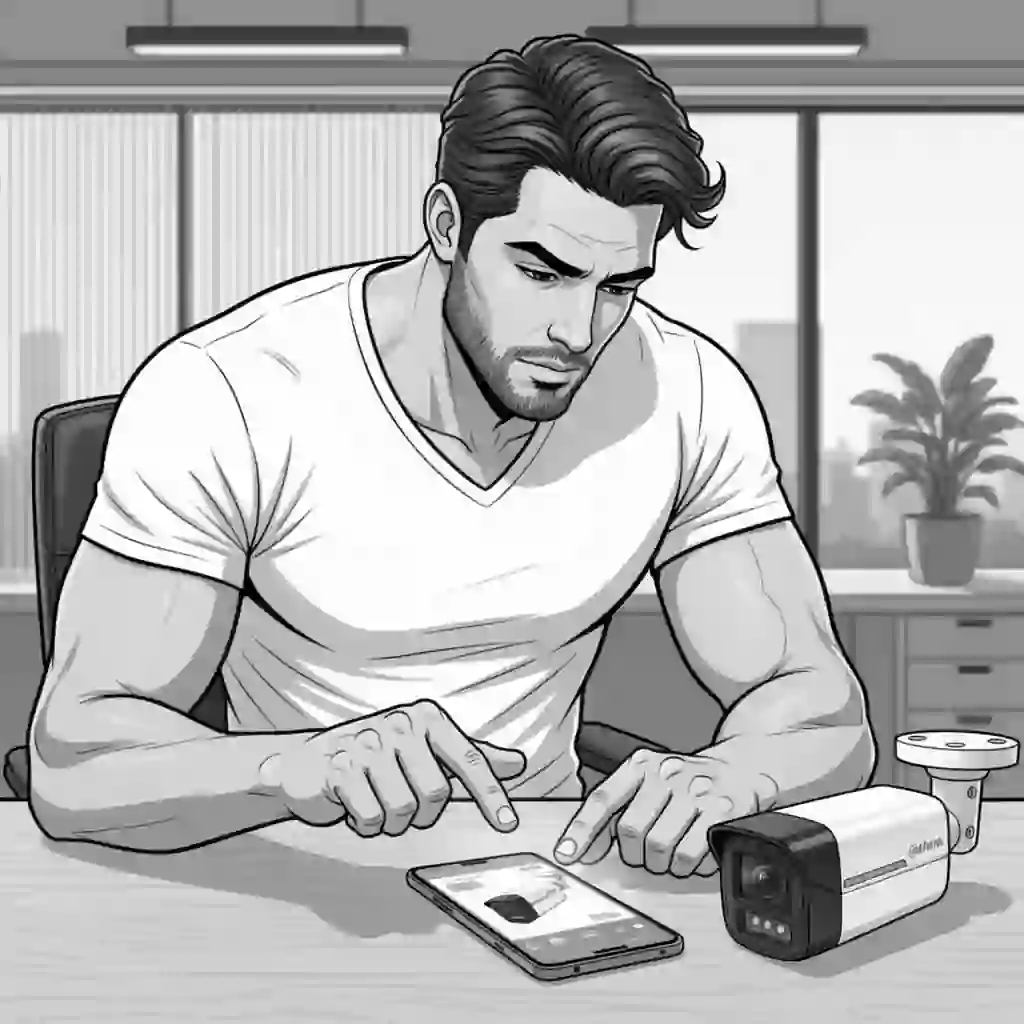
آیا میخواهید از هر کجای دنیا، امنیت خانه یا محل کار خود را تنها با چند لمس روی تلفن همراهتان کنترل کنید؟ خوشبختانه، با نصب دوربین داهوا روی گوشی، این قابلیت دیگر یک رویای دور از دسترس نیست. بسیاری از افراد پس از نصب دوربین مداربسته، با چالش مشاهده تصاویر از راه دور مواجه میشوند و تصور میکنند این فرآیند پیچیده و نیازمند دانش فنی بالاست. اما حقیقت این است که با راهنمای درست، میتوانید به سادگی و بدون نیاز به IP استاتیک، تصاویر زنده دوربینهای خود را دریافت کنید. در این مقاله جامع، ما قدم به قدم شما را در این مسیر همراهی میکنیم؛ از آمادهسازیهای اولیه و اتصال دستگاه به اینترنت گرفته تا فعالسازی قابلیت P2P و در نهایت، تنظیمات نهایی در نرمافزار DMSS روی موبایل شما. با دنبال کردن این مراحل ساده، دیگر هیچگاه نگران امنیت محیط خود نخواهید بود و آرامش خاطر را تجربه خواهید کرد.
پیشنیازهای اصلی اتصال دستگاه داهوا به اینترنت
قبل از اینکه سراغ نصب اپلیکیشن و اسکن کردن QR کد برویم، باید یک قدم به عقب برگردیم. فکرش را بکنید، چطور میشود بدون آنتن با گوشی تماس گرفت؟ اتصال دستگاه داهوا به اینترنت هم دقیقاً همینقدر حیاتی است. تا وقتی «مغز» سیستم شما، یعنی دستگاه DVR یا NVR، به اینترنت وصل نباشد، هیچ تصویری به گوشی شما نخواهد رسید. پس بیایید اول از این پیشنیازهای اساسی مطمئن شویم.
اولین و مهمترین قدم، برقراری یک اتصال فیزیکی استوار است. اینجا به ابزار پیچیدهای نیاز ندارید، فقط کافی است این موارد را آماده کنید:
- دستگاه ضبط داهوا (DVR, NVR یا XVR): قلب تپنده سیستم شما.
- مودم اینترنت: فرقی نمیکند اینترنت شما ADSL باشد یا 4G، فقط باید یک پورت شبکه (LAN) خالی داشته باشد.
- کابل شبکه (LAN): همان کابلی که معمولاً یک سر آن به کامپیوتر و سر دیگرش به مودم وصل میشود.
کار ساده است: یک سر کابل شبکه را به پورت LAN پشت دستگاه ضبط داهوا و سر دیگر آن را به یکی از پورتهای خالی مودم خود وصل کنید. به همین راحتی! حالا دستگاه شما به صورت فیزیکی به شبکه اینترنت متصل شده است.
البته فقط وصل کردن کابل کافی نیست. باید مطمئن شوید که اینترنت شما فعال و پایدار است. یک راه ساده برای تست این موضوع این است که ببینید آیا با گوشی یا لپتاپ خود میتوانید به همین مودم وصل شوید و وبگردی کنید؟ اگر اینترنت برقرار بود، یعنی یک مرحله مهم را با موفقیت پشت سر گذاشتهاید. در نهایت، برای اطمینان کامل، میتوانید وارد منوی دستگاه داهوا شوید، به بخش Network و سپس P2P بروید. اگر در مقابل گزینه Status عبارت Online را دیدید، تبریک میگوییم! دستگاه شما آماده است و باقی مراحل نصب دوربین داهوا روی گوشی مثل آب خوردن پیش خواهد رفت.
فعالسازی P2P در دستگاه DVR/NVR مهمترین مرحله
خب، رسیدیم به قلب ماجرا! قبل از اینکه حتی به فکر نصب اپلیکیشن روی موبایلتان بیفتید، باید به دستگاه ضبطکنندهتان (حالا چه DVR باشد، چه NVR یا XVR) اجازه بدهید که با اینترنت «صحبت» کند. این کار مثل این است که برای دستگاهتان یک سیمکارت فعال کنید تا بتواند به شبکه جهانی وصل شود. این قابلیت که به آن P2P (Peer-to-Peer) میگویند، در واقع پل ارتباطی بین دستگاه شما و گوشیتان است. بدون فعال کردن این پل، تمام تلاشها برای نصب دوربین داهوا روی گوشی بینتیجه خواهد بود.
فکر کنید دستگاه DVR شما یک فرستنده رادیویی قدرتمند است و گوشی شما یک رادیوی جیبی. تا زمانی که دکمه «پخش» را روی فرستنده نزنید، هیچ صدایی به رادیوی شما نمیرسد! فعالسازی P2P دقیقاً همان زدن دکمه پخش است. پس بیایید با هم این فرستنده را روشن کنیم:
- اتصال فیزیکی: اول از همه، یک کابل شبکه (LAN) بردارید و یک سر آن را به پشت دستگاه DVR/NVR و سر دیگرش را به مودم اینترنت خود وصل کنید. مطمئن شوید که اتصال محکم و درست است.
- ورود به منو: با استفاده از موس متصل به دستگاه، وارد منوی اصلی (Main Menu) شوید.
- پیدا کردن تنظیمات شبکه: دنبال گزینهای به نام Network یا «شبکه» بگردید و روی آن کلیک کنید.
- انتخاب گزینه P2P: در منوی سمت چپ صفحه جدید، گزینهای به اسم P2P (یا در برخی مدلهای قدیمیتر Easy4ip) وجود دارد. روی آن کلیک کنید.
- فعالسازی و ذخیره: در این صفحه، یک دکمه یا تیک برای فعالسازی (Enable) وجود دارد. آن را روشن کنید تا به رنگ آبی درآید. سپس، حتماً روی دکمه Apply یا «اعمال» در پایین صفحه کلیک کنید تا تغییرات شما ذخیره شود.
لحظه سرنوشتساز: وضعیت آنلاین است؟
عجله نکنید! بعد از زدن دکمه Apply، مهمترین قسمت کار باقی مانده. در همان صفحه P2P، به دنبال کلمهای به نام Status یا «وضعیت» بگردید. تا زمانی که روبروی آن کلمه Offline نوشته شده، یعنی دستگاه شما هنوز به اینترنت وصل نیست. باید چند لحظه صبر کنید. اگر وضعیت به Online تغییر کرد، تبریک میگوییم! شما مهمترین قدم را با موفقیت برداشتید. اما اگر همچنان آفلاین بود، کابل شبکه و اتصال اینترنت مودم خود را دوباره چک کنید. تا وقتی این وضعیت «Online» نشود، نمیتوانید به مرحله بعد بروید.
حالا که دستگاه شما آنلاین شده، دو کد QR و یک شماره سریال (SN) در همین صفحه به شما نمایش داده میشود. اینها کلیدهای شما برای ورود به دنیای نظارت از راه دور هستند! صفحه را نبندید، چون در مرحله بعد به همین کدها نیاز خواهیم داشت.
آموزش نصب و راهاندازی نرمافزار DMSS روی موبایل
خب، حالا که تنظیمات دستگاه DVR یا NVR رو انجام دادیم، وقتشه که جادوی واقعی اتفاق بیفته: دیدن تصاویر دوربینها روی صفحهی موبایل! برای این کار، به اپلیکیشن رسمی داهوا یعنی DMSS نیاز داریم. نگران نباشید، نصب و راهاندازیش مثل آب خوردنه و قراره قدم به قدم با هم پیش بریم.
اولین قدم، دانلود خود اپلیکیشنه. این برنامه هم برای اندروید و هم برای آیفون (iOS) موجوده و کاملاً رایگانه. بیایید شروع کنیم:
- پیدا کردن اپلیکیشن: وارد فروشگاه اپلیکیشن گوشیتون بشید. اگر گوشی اندرویدی دارید به Google Play و اگر آیفون دارید به App Store برید.
- جستجو و دانلود: در قسمت جستجو، عبارت
DMSSیاDahuaرو تایپ کنید. آیکون برنامه رو که دیدید، اون رو دانلود و نصب کنید. (شاید اسمهای قدیمیتری مثل gDMSS یا iDMSS هم به چشمتون بخوره، اما DMSS نسخهی جدید و اصلیه).
بعد از اینکه برنامه نصب شد، اون رو باز کنید. حالا میرسیم به بخش هیجانانگیز ماجرا یعنی اضافه کردن دستگاه به اپلیکیشن تا فرآیند نصب دوربین داهوا روی گوشی شما تکمیل بشه. این مراحل رو دنبال کنید:
- شروع اضافه کردن: در صفحهی اصلی برنامه، دنبال یک علامت مثبت (+) بگردید که معمولاً گوشه بالا سمت راست قرار داره. روی اون ضربه بزنید.
- اسکن کد QR: از منوی باز شده، گزینهی SN/Scan رو انتخاب کنید. برنامه از شما اجازه دسترسی به دوربین گوشی رو میخواد. قبول کنید تا دوربین باز بشه.
- اسکن جادویی: دوربین گوشی رو به سمت کد QR روی دستگاه ضبط (DVR/NVR) یا مانیتوری که به دستگاه وصله (در بخش تنظیمات P2P) بگیرید. برنامه به صورت خودکار شماره سریال (SN) دستگاه شما رو تشخیص میده. این سادهترین راهه!
- وارد کردن اطلاعات: بعد از اسکن، صفحهای باز میشه که باید اطلاعات زیر رو در اون وارد کنید:
- Name (نام دستگاه): یک اسم دلخواه برای دستگاهتون انتخاب کنید. مثلاً «خونه»، «مغازه» یا هر اسم دیگهای که دوست دارید.
- SN: این قسمت باید به صورت خودکار توسط اسکن پر شده باشه.
- Username (نام کاربری): به صورت پیشفرض
adminهست. معمولاً نیازی به تغییرش نیست. - Password (رمز عبور): اینجا باید همون رمز عبوری رو وارد کنید که برای دستگاه DVR یا NVR خودتون تنظیم کردید.
- ذخیره و تمام! بعد از پر کردن فیلدها، روی دکمه ذخیره (معمولاً به شکل یک فلاپی دیسک یا تیک) در بالای صفحه ضربه بزنید.
تبریک میگم! اگه تمام مراحل رو درست انجام داده باشید، دستگاه شما با موفقیت اضافه شده. حالا با زدن دکمه “Start Live Preview” میتونید تصاویر زنده دوربینهای مداربسته رو روی موبایلتون ببینید و از امنیت محیط اطرافتون لذت ببرید.
عیبیابی مشکلات رایج در انتقال تصویر داهوا روی گوشی
خب، شما تمام مراحل را با دقت انجام دادهاید، دستگاه DVR یا NVR را به مودم وصل کردهاید، نرمافزار DMSS را نصب کردهاید، اما هنوز خبری از تصویر نیست و فقط یک صفحه سیاه به شما زل زده است. نگران نباشید، این مشکل خیلی رایجتر از چیزی است که فکر میکنید! بیایید با هم مثل یک کارآگاه، قدم به قدم مشکلات احتمالی را بررسی و حل کنیم.
۱. دستگاه شما در دنیای اینترنت آفلاین است!
رایجترین دلیل عدم نمایش تصویر، متصل نبودن خود دستگاه ضبط به اینترنت است. برای اینکه مطمئن شوید مشکل از اینجاست، وارد منوی دستگاه شوید و به بخش Network (شبکه) و سپس P2P بروید. به عبارت روبروی Status (وضعیت) نگاه کنید:
- اگر نوشته شده Offline: یعنی دستگاه به اینترنت دسترسی ندارد. موارد زیر را چک کنید:
- کابل شبکه: آیا کابل LAN به درستی و محکم به پشت دستگاه و مودم وصل شده است؟ چراغهای کنار پورت LAN روی مودم و دستگاه باید چشمک بزنند.
- مودم اینترنت: آیا اینترنت مودم شما وصل است؟ با گوشی یا لپتاپ خود به همان مودم وصل شوید و ببینید آیا میتوانید وبسایتی را باز کنید.
- راهاندازی مجدد: یک بار مودم و دستگاه ضبط خود را از برق بکشید، یک دقیقه صبر کنید و دوباره به برق بزنید. این راهحل ساده، بسیاری از مشکلات را حل میکند!
- اگر نوشته شده Online: عالی است! یعنی دستگاه شما به اینترنت متصل است و مشکل جای دیگری است. به مرحله بعد بروید.
۲. وضعیت Online است، اما هنوز تصویری نیست
وقتی دستگاه آنلاین است ولی تصویری روی گوشی ندارید، احتمالاً مشکل از تنظیمات نرمافزار یا اطلاعات ورودی است. این موارد را بررسی کنید:
- اطلاعات ورود اشتباه: رایجترین اشتباه! مطمئن شوید که نام کاربری (معمولاً admin) و رمز عبوری که در نرمافزار DMSS وارد میکنید، دقیقاً همان رمز عبور دستگاه DVR/NVR شماست. یک حرف بزرگ یا کوچک هم تفاوت ایجاد میکند.
- شماره سریال (SN) نادرست: هنگام اسکن بارکد QR، دقت کنید که بارکد مربوط به Device SN را اسکن کرده باشید. گاهی کاربران به اشتباه بارکد دیگری را اسکن میکنند. اگر دستی وارد میکنید، شماره سریال را دوباره با دقت چک کنید.
- اینترنت گوشی ضعیف است: شاید مشکل از اینترنت خودتان باشد! اینترنت گوشی (چه وایفای و چه دیتای موبایل) را بررسی کنید. گاهی اوقات یک اتصال ضعیف مانع از بارگذاری تصویر میشود.
گاهی اوقات، مراحل نصب دوربین داهوا روی گوشی به درستی انجام شده، اما یک مشکل کوچک نرمافزاری مانع کار میشود. در این حالت، یک بار دستگاه را از داخل اپلیکیشن DMSS حذف کرده و دوباره با دقت اضافه کنید.
۳. تصویر قطع و وصل میشود یا کیفیت پایینی دارد
اگر تصویر را دریافت میکنید اما مدام قطع میشود یا کیفیت آن پایین است، مشکل به احتمال زیاد از سرعت اینترنت شماست، به خصوص سرعت آپلود اینترنت در محلی که دستگاه ضبط قرار دارد. برای بهبود این وضعیت:
- تغییر به جریان فرعی (Sub Stream): در نرمافزار DMSS هنگام مشاهده زنده، میتوانید کیفیت تصویر را از حالت Main (کیفیت اصلی و بالا) به Sub (کیفیت پایینتر و روانتر) تغییر دهید. این کار مصرف اینترنت را به شدت کاهش میدهد و باعث اتصالی پایدارتر میشود.
- بررسی پهنای باند: اگر افراد زیادی به طور همزمان از اینترنت استفاده میکنند، ممکن است پهنای باند کافی برای ارسال تصویر باقی نماند.
۴. مشکل فیلتر شدن سرورها (موردی خاص)
در موارد نادر، ممکن است سرورهای خارجی که داهوا برای سرویس P2P استفاده میکند، دچار اختلال یا فیلترینگ شوند. این مشکل از سمت شما قابل حل نیست. اگر تمام موارد بالا را بررسی کردید و همچنان مشکل پابرجا بود، بهترین کار این است که با شرکت یا فردی که سیستم مداربسته را برایتان نصب کرده تماس بگیرید تا آنها موضوع را پیگیری کنند.
مطالب مرتبط