آخرین بروزرسانی در ۹ آبان ۱۴۰۴ توسط Dr.Arman
آیا تصویر دوربین مداربسته شما ناگهان قطع شده و با یک صفحه سیاه مواجهید؟ فرآیند تخصصی عیب یابی دوربین مداربسته تحت شبکه میتواند گیجکننده و زمانبر به نظر برسد، اما نگران نباشید، شما در جای درستی هستید. بسیاری از کاربران هنگام بروز مشکل، فوراً به فکر ایرادات پیچیده مانند عیب یابی هارد دوربین مداربسته میافتند، در حالی که اغلب راهحل در چند قدم ساده نهفته است. از یک کابل برق که به درستی متصل نشده تا تداخل آدرس IP در شبکه، دلایل متعددی میتواند باعث اختلال در عملکرد سیستم نظارتی شما شود و امنیت شما را به خطر بیندازد. در این راهنمای جامع، ما به شما نشان خواهیم داد که چگونه به صورت گام به گام و کاملاً اصولی، مشکلات رایج دوربینهای IP را شناسایی و برطرف کنید. ما از ابتداییترین و سادهترین بررسیها مانند چک کردن اتصالات فیزیکی و منبع تغذیه شروع کرده، سپس به سراغ دستورات کاربردی شبکه مانند Ping برای تست اتصال میرویم و در نهایت به موضوعات پیشرفتهتری مانند بهروزرسانی فریمور و ریست فکتوری به عنوان آخرین راهحل میپردازیم. با دنبال کردن این مراحل، میتوانید بدون نیاز به تخصص فنی بالا، بسیاری از مشکلات را خودتان حل کرده و امنیت محیط خود را دوباره برقرار سازید. پس بیایید این چالش را با هم حل کنیم.
مراحل اولیه عیب یابی: از برق و کابلها شروع کنید
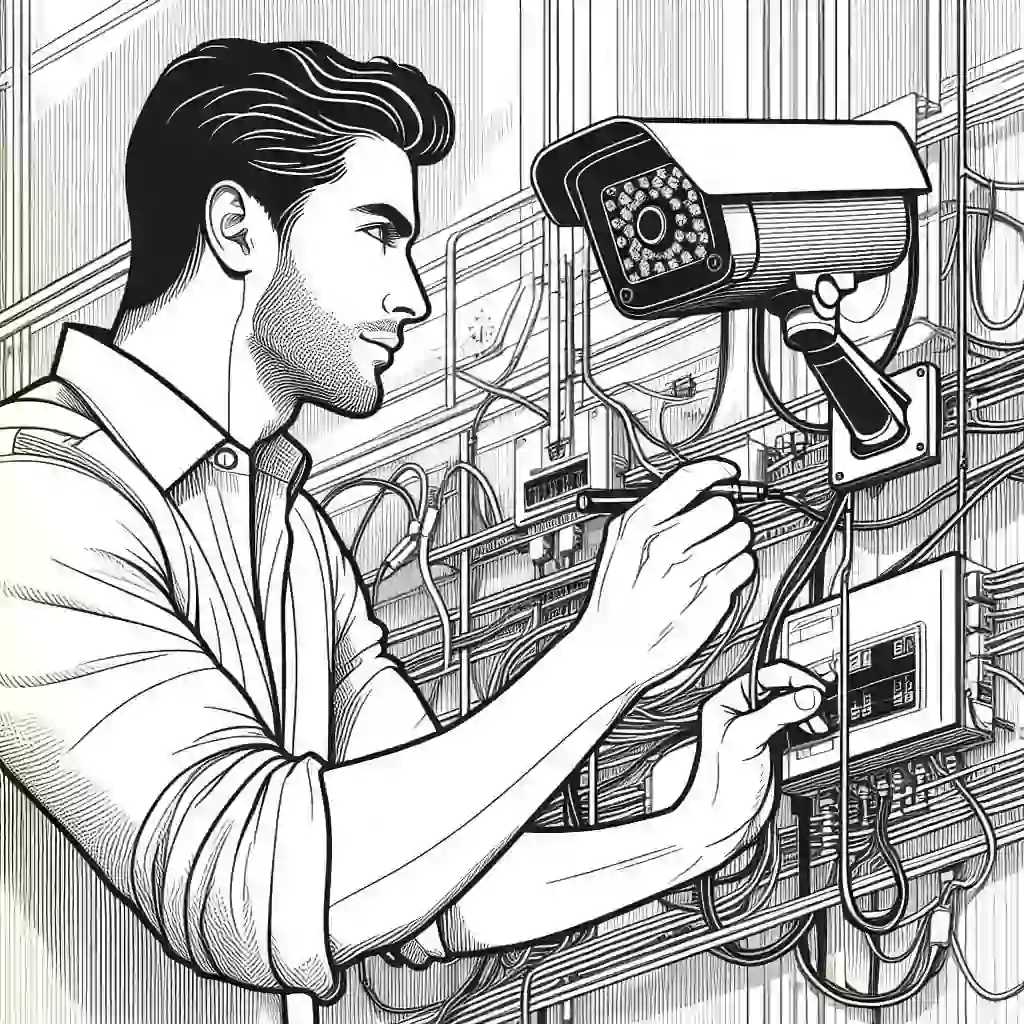
وقتی تصویر دوربین مداربسته شما قطع میشود، اولین فکری که به ذهن میرسد معمولاً مربوط به تنظیمات پیچیده نرمافزاری یا مشکلات شبکه است. اما صبر کنید! قبل از اینکه در منوهای NVR غرق شوید، بیایید یک قدم به عقب برگردیم. گاهی اوقات، بزرگترین مشکلات، سادهترین راهحلها را دارند. درست مثل وقتی که فکر میکنید لامپ سوخته، اما در واقع فقط دوشاخه از پریز کشیده شده است. در فرایند عیب یابی دوربین مداربسته تحت شبکه، همیشه از اصول اولیه شروع کنید.
قدم اول: آیا دوربین واقعاً روشن است؟
این سوال شاید خندهدار به نظر برسد، اما یک مرحله حیاتی است. بسیاری از دوربینهای IP دارای چراغهای LED کوچکی هستند که وضعیت برق و اتصال شبکه را نشان میدهند. البته گاهی این چراغها داخل بدنه دوربین پنهان شدهاند. اگر هیچ نوری نمیبینید، وقت بررسی منبع تغذیه است:
- بررسی آداپتور و منبع تغذیه: مطمئن شوید که آداپتور دوربین به درستی به پریز برق متصل است. اگر خود آداپتور چراغ دارد، آیا روشن است؟ اگر ابزارش را دارید (مانند یک مولتیمتر)، ولتاژ خروجی را چک کنید؛ این ولتاژ نباید به طور قابل توجهی کمتر از مقدار اسمی (معمولاً ۱۲ ولت) باشد.
- تغذیه از طریق شبکه (PoE): اگر دوربین شما با کابل شبکه روشن میشود (PoE)، پورت متصل به آن را روی سوئیچ شبکه چک کنید. آیا چراغهای سبز و زرد پورت روشن و در حال چشمک زدن هستند؟ به خاطر داشته باشید که همه سوئیچهای PoE توان یکسانی ندارند. یک دوربین چرخشی (PTZ) یا دوربینی با دید در شب قوی، به توانی بیشتر از یک سوئیچ استاندارد ۱۵ واتی نیاز دارد و ممکن است به سوئیچ +PoE نیاز داشته باشید.
قدم دوم: کابل شبکه، شاهرگ ارتباطی سیستم
حتی اگر دوربین شما به درستی برق دریافت کند، یک کابل معیوب میتواند تمام ارتباطات را قطع کند. کابل شبکه مانند رگ حیاتی است که دادهها را از دوربین به دستگاه ضبط منتقل میکند. هرگونه اختلال در این مسیر، به معنی عدم دریافت تصویر است.
- بازرسی فیزیکی کابل: کابل را به دقت بررسی کنید. آیا دچار گرهخوردگی شدید، پارگی، ساییدگی یا کشیدگی شده است؟ گاهی اوقات آسیبهای کوچک اما تاثیرگذار با چشم دیده نمیشوند.
- اطمینان از اتصالات: مطمئن شوید که سوکتهای دو سر کابل (RJ45) به درستی و محکم در جای خود قرار گرفتهاند. یک اتصال شل میتواند باعث قطعیهای مکرر شود. گاهی یکبار جدا کردن و وصل کردن مجدد کابل معجزه میکند!
- تست با یک کابل سالم: سادهترین راه برای اینکه بفهمید مشکل از کابل است یا نه، جایگزین کردن آن با یک کابل شبکه جدید و سالم است. اگر با کابل جدید مشکل حل شد، مقصر را پیدا کردهاید.
باور کنید یا نه، درصد بالایی از مشکلات دوربینهای تحت شبکه با همین بررسیهای ساده و اولیه برطرف میشوند. قبل از اینکه به سراغ مراحل پیچیدهتر بروید، این دو قدم اساسی را با دقت انجام دهید تا در وقت و انرژی خود صرفهجویی کنید.
چگونه اتصال دوربین در شبکه را تست کنیم؟ (دستور Ping و ARP)
خب، دوربین جدیدتان را نصب کردهاید، کابلها را با دقت وصل کردهاید، اما وقتی نرمافزار را باز میکنید، هیچ تصویری نمیبینید! قبل از اینکه نگران شوید و به فکر باز کردن دوربین یا تعویض کابل بیفتید، یک سوال اساسی وجود دارد: آیا دوربین شما اصلاً به شبکه متصل است؟ خوشبختانه، دو ابزار ساده و قدرتمند به نامهای Ping و ARP در اختیار دارید که مثل یک کارآگاه دیجیتال، وضعیت اتصال دوربین را برایتان روشن میکنند. این دو دستور از اولین و مهمترین ابزارها برای عیب یابی دوربین مداربسته تحت شبکه هستند.
تست اتصال با دستور Ping: آیا دوربین شما آنلاین است؟
دستور Ping سادهترین راه برای فهمیدن این است که آیا یک دستگاه در شبکه “زنده” و در دسترس است یا نه. فکرش را بکنید، انگار در یک اتاق شلوغ اسم دوستتان (آدرس IP دوربین) را صدا میزنید. اگر جواب داد، یعنی آنجاست و صدای شما را میشنود! Ping یک بسته اطلاعاتی کوچک به آدرس IP دوربین میفرستد و منتظر پاسخ میماند.
برای استفاده از این دستور، مراحل زیر را دنبال کنید:
- ابتدا باید آدرس IP دوربین خود را بدانید. معمولاً میتوانید این آدرس را با استفاده از نرمافزار مخصوص شرکت سازنده دوربین پیدا کنید.
- در ویندوز، منوی Start را باز کرده و عبارت cmd را تایپ کنید و Enter را بزنید تا پنجره Command Prompt باز شود.
- در پنجره سیاه رنگ، دستور
pingرا تایپ کنید، یک فاصله بگذارید و سپس آدرس IP دوربین را وارد کنید. برای مثال:ping 192.168.1.50 - کلید Enter را فشار دهید و منتظر نتیجه بمانید.
حالا وقت تفسیر پاسخ است. شما معمولاً با یکی از این سه حالت روبرو میشوید:
- پاسخ موفق (Reply from…): تبریک میگویم! این یعنی دوربین شما در شبکه فعال است و کامپیوترتان به راحتی به آن دسترسی دارد. مشکل شما احتمالاً از جای دیگری است (مثلاً رمز عبور یا تنظیمات نرمافزار).
- پاسخ ناموفق (Request Timed Out): این پیام یعنی کامپیوتر شما سیگنال را فرستاده اما هیچ پاسخی از دوربین دریافت نکرده است. دلایل احتمالی شامل خاموش بودن دوربین، مشکل در کابل شبکه یا تنظیمات فایروال است.
- پاسخ ناموفق (Destination Host Unreachable): این پیام کمی فنیتر است و یعنی کامپیوتر شما اصلاً راهی برای رسیدن به آن آدرس IP پیدا نمیکند. این مشکل معمولاً به این معنی است که کامپیوتر و دوربین شما در دو شبکه یا رنج IP متفاوت قرار دارند.
کارآگاه شبکه شوید: دستور ARP و پیدا کردن دوربین
اگر Ping مثل صدا زدن است، دستور ARP مثل نگاه کردن به لیست مهمانها با کد ملیشان است! هر دستگاه در شبکه دو آدرس دارد: یک آدرس IP (که میتواند تغییر کند) و یک آدرس MAC (که یک شناسه سختافزاری ثابت و منحصربهفرد است). دستور ARP به شما لیستی از آدرسهای IP و MAC دستگاههایی که کامپیوترتان اخیراً با آنها در ارتباط بوده را نشان میدهد.
این دستور چرا به درد میخورد؟ گاهی اوقات ممکن است یک دستگاه دیگر در شبکه به اشتباه همان IP دوربین شما را گرفته باشد (تداخل IP). با استفاده از دستور ARP و چک کردن آدرس MAC که معمولاً روی برچسب خود دوربین نوشته شده، میتوانید مطمئن شوید که آن IP واقعاً متعلق به دوربین شماست. برای استفاده از آن:
- دوباره پنجره Command Prompt یا همان cmd را باز کنید.
- دستور
arp -aرا تایپ کرده و Enter را بزنید. - لیستی از آدرسهای IP و آدرسهای فیزیکی (MAC) مربوط به آنها را خواهید دید. در این لیست به دنبال IP دوربین خود بگردید و ببینید آیا آدرس MAC کنار آن با آدرس MAC روی بدنه دوربین مطابقت دارد یا نه.
به طور خلاصه، Ping به شما میگوید “آیا میتوانم با این IP صحبت کنم؟” و ARP تأیید میکند که “این IP واقعاً متعلق به کدام دستگاه است؟”. استفاده از این دو دستور در کنار هم، یک قدم هوشمندانه و سریع برای حل مشکلات اتصال دوربین در شبکه است، قبل از اینکه به سراغ راهحلهای پیچیدهتر بروید.
حل مشکلات رایج نرمافزاری: تداخل IP و رمز عبور فراموش شده
خب، از مشکلات سختافزاری که بگذریم، به دنیای شیرین (و گاهی تلخ!) نرمافزار میرسیم. گاهی وقتها دوربین شما کاملاً سالم است، کابلها درست وصل شدهاند و برق هم برقرار است، اما باز هم تصویری در کار نیست. اینجاست که باید کلاه کارآگاهی خود را بر سر بگذارید و به سراغ تنظیمات بروید. دو تا از شایعترین مشکلاتی که در این مرحله با آنها روبرو میشوید، تداخل آدرس IP و فراموش کردن رمز عبور است.
جنگ آدرسها: وقتی دو دوربین یک آدرس IP دارند!
تصور کنید در یک خیابان، دو خانه شماره پلاک یکسانی داشته باشند. پستچی بیچاره گیج میشود و نامهها به مقصد نمیرسند! در شبکه کامپیوتری هم دقیقاً همین اتفاق میافتد. هر دستگاهی، از جمله دوربین مداربسته شما، یک آدرس IP منحصربهفرد دارد تا در شبکه شناسایی شود. وقتی دو دوربین به اشتباه یک آدرس IP یکسان داشته باشند، «تداخل IP» یا IP Conflict رخ میدهد و شبکه در دسترسی به هر دو یا یکی از آنها دچار مشکل میشود.
این مشکل یکی از چالشهای رایج در فرآیند عیب یابی دوربین مداربسته تحت شبکه است که خوشبختانه راهحل سادهای دارد. اول از همه، مطمئن شوید که هر دوربین آدرس IP مخصوص به خودش را دارد. میتوانید با استفاده از ابزارهای شبکهای که شرکت سازنده ارائه میدهد یا حتی دستور ساده arp -a در Command Prompt ویندوز، لیستی از دستگاههای متصل به شبکه و آدرسهایشان را ببینید و از عدم تداخل مطمئن شوید.
- چک کردن آدرس IP: مطمئن شوید هیچ دو دستگاهی در شبکه شما (مخصوصاً دوربینها) IP یکسان ندارند.
- استفاده از ابزارهای کمکی: نرمافزارهای مدیریت دوربین و دستورات شبکه میتوانند به شما در شناسایی IPهای تکراری کمک کنند.
- اصلاح آدرس: در صورت پیدا کردن تداخل، به سادگی آدرس IP یکی از دوربینها را به یک آدرس آزاد در شبکه تغییر دهید.
فراموشی رمز عبور: کابوس دسترسی به تنظیمات
این اتفاق برای بهترین ما هم میافتد! رمز عبوری که برای امنیت بیشتر تغییر دادهاید را فراموش میکنید و حالا پشت درهای بسته تنظیمات دوربین ماندهاید. شرکتهای سازنده به درستی تاکید دارند که پس از نصب، رمز عبور پیشفرض را تغییر دهید، اما این کار گاهی به قیمت فراموشی و دردسر تمام میشود.
اگر با این مشکل مواجه شدید، قبل از اینکه ناامید شوید، این مراحل را دنبال کنید:
- امتحان رمز پیشفرض: اگر شک دارید که رمز را عوض کردهاید یا نه، یکبار دیگر رمز عبور پیشفرض که در دفترچه راهنمای دوربین نوشته شده را امتحان کنید. ضرر که ندارد!
- تماس با پشتیبانی: اگر رمز پیشفرض کار نکرد، بهترین و امنترین راه، تماس با شرکت فروشنده یا نمایندگی است. آنها معمولاً راهحلهای خاصی برای بازیابی دسترسی بدون از دست رفتن اطلاعات دارند.
- ریست فکتوری (راهحل آخر): اگر هیچکدام از راههای بالا جواب نداد، چارهای جز بازگرداندن دوربین به تنظیمات کارخانه نیست. معمولاً یک دکمه کوچک و تو رفته روی بدنه دوربین وجود دارد که با نگه داشتن آن برای چند ثانیه، دستگاه ریست میشود. توجه داشته باشید که این کار تمام تنظیمات، تاریخچه و اطلاعات شما را پاک میکند و دوربین به حالت روز اول خود برمیگردد.
بهروزرسانی فریمور (Firmware) راهی برای رفع باگهای نرم افزاری
فکر کنید فریمور (Firmware) مثل سیستمعامل گوشی شماست. همانطور که اندروید یا iOS روی گوشی شما دستورات را اجرا میکند، فریمور هم نرمافزار اصلی و مغز متفکر دوربین مداربسته شماست که به سختافزار میگوید چطور کار کند. گاهی وقتها این نرمافزار باگهای کوچکی دارد یا شرکت سازنده راهی برای بهبود عملکرد آن پیدا میکند. اینجاست که بهروزرسانی فریمور به یکی از راهکارهای کلیدی در عیب یابی دوربین مداربسته تحت شبکه تبدیل میشود، مخصوصاً وقتی با مشکلات عجیب و غریبی روبرو هستید که به کابل و برق ربطی ندارند.
شرکتهای سازنده به طور مداوم در حال کار روی محصولات خود هستند. آنها با ارائه آپدیتهای جدید، مشکلات نرمافزاری گزارششده را برطرف میکنند، حفرههای امنیتی را میبندند و حتی گاهی قابلیتهای جدید و هیجانانگیزی به دوربین اضافه میکنند. پس اگر دوربینی دارید که مدام هنگ میکند، تصویرش قطع و وصل میشود یا عملکرد پایداری ندارد، قبل از هر کار دیگری، بررسی کنید که آیا فریمور جدیدی برای آن منتشر شده است یا نه.
برای پیدا کردن فایل آپدیت، معمولاً باید به وبسایت رسمی شرکت سازنده دوربین خود سر بزنید و در بخش «پشتیبانی» (Support) یا «دانلودها» (Downloads) به دنبال مدل دقیق دوربینتان بگردید. البته یک چالش کوچک وجود دارد: اگر دوربین شما برند مشخصی ندارد یا از نوع OEM است، پیدا کردن فایل آپدیت میتواند کمی سخت باشد. در چنین شرایطی، بهترین کار تماس با فروشندهای است که دوربین را از او خریدهاید.
چرا باید فریمور را آپدیت کنیم؟
- رفع باگهای عملکردی: بسیاری از مشکلات نرمافزاری و ایرادات عملکردی که دلیل مشخصی ندارند، با یک آپدیت ساده برطرف میشوند.
- افزایش امنیت: بهروزرسانیها میتوانند نقاط ضعف امنیتی را پوشش دهند و دوربین شما را در برابر دسترسیهای غیرمجاز مقاومتر کنند.
- اضافه شدن امکانات جدید: شاید شرکت سازنده یک ویژگی تحلیل تصویر جدید یا سازگاری بهتر با نرمافزارهای دیگر را در آپدیت جدید گنجانده باشد!
البته یک نکته دوستانه را هم در نظر داشته باشید: قبل از آپدیت، حتماً مطمئن شوید که فایل درستی را برای مدل دقیق دوربین خود دانلود کردهاید. نصب فریمور اشتباه ممکن است دوربین شما را برای همیشه از کار بیندازد! پس با کمی دقت، میتوانید از این روش قدرتمند برای حل بسیاری از مشکلات نرمافزاری دوربین خود استفاده کنید.
آخرین راهحلها: ریست فکتوری و تماس با پشتیبانی فنی
خب، تمام مراحل را امتحان کردهاید و هنوز دوربینتان سر ناسازگاری دارد؟ انگار که هر کاری میکنید، فایدهای ندارد. نگران نباشید! هنوز دو اسلحه قدرتمند در زرادخانه شما باقی مانده است. این دو راهکار، گزینههای نهایی هستند؛ وقتی که هیچ چیز دیگری جواب نمیدهد، میتوانید به سراغشان بروید. البته، اینها مثل دکمه «شروع مجدد» در یک بازی ویدیویی عمل میکنند و همه چیز را به حالت اولیه برمیگردانند، پس با دقت از آنها استفاده کنید.
ریست فکتوری (Factory Reset): بازگشت به تنظیمات کارخانه
ریست فکتوری را به عنوان یک پاکسازی کامل در نظر بگیرید. این کار تمام تنظیماتی که روی دوربین اعمال کردهاید – از جمله رمز عبور، آدرس IP، تنظیمات تصویر و شبکه – را پاک میکند و آن را دقیقاً به حالتی برمیگرداند که روز اول از جعبه خارج کردید. این روش اغلب مشکلات نرمافزاری پیچیده که ناشی از تنظیمات نادرست هستند را برطرف میکند.
برای انجام این کار، معمولاً باید به دنبال یک دکمه کوچک و تو رفته روی بدنه دوربین بگردید. این دکمه اغلب در یک سوراخ ریز قرار دارد که برای فشار دادنش به یک ابزار نوکتیز مثل گیره کاغذ نیاز دارید. اما قبل از اینکه این کار را انجام دهید، حواستان به این موارد باشد:
- مزیت اصلی: این روش یک راهحل تقریباً قطعی برای رفع مشکلات ناشی از تنظیمات نرمافزاری اشتباه است.
- نقطه ضعف بزرگ: با این کار، تمام تاریخچه و لاگهای (Logs) دوربین که میتوانستند در فرآیند عیب یابی دوربین مداربسته تحت شبکه به شما کمک کنند، برای همیشه حذف خواهند شد.
- نکته مهم: پس از ریست، باید دوربین را دوباره از صفر پیکربندی کنید. پس مطمئن شوید که رمز عبور و تنظیمات پیشفرض کارخانه را در اختیار دارید.
تماس با پشتیبانی فنی: کمک گرفتن از متخصصان
گاهی اوقات بهترین و سریعترین راهحل، کمک گرفتن از کسی است که این مسیر را هزاران بار رفته است. فکر نکنید تماس با پشتیبانی نشانه ضعف است؛ برعکس، این کار نشان میدهد برای وقت خود ارزش قائلید! یک متخصص پشتیبانی ممکن است مشکلی را که ساعتها وقت شما را گرفته، در عرض چند دقیقه شناسایی و حل کند.
اگر تصمیم به تماس گرفتید، این گزینهها را پیش رو دارید:
- شرکت فروشنده یا نصاب: اولین و بهترین گزینه، تماس با شرکتی است که سیستم را برای شما نصب کرده. آنها با تجهیزات شما آشنا هستند و مسئولیت پشتیبانی را بر عهده دارند.
- پشتیبانی رسمی شرکت سازنده: اگر به فروشنده دسترسی ندارید، به وبسایت شرکت سازنده دوربین (مثلاً هایک ویژن، داهوا و غیره) مراجعه کنید و با بخش پشتیبانی فنی آنها تماس بگیرید.
- متخصصان محلی: اگر گزینههای بالا ممکن نبود، میتوانید از یک تکنسین معتبر سیستمهای نظارتی در شهر خود کمک بگیرید.
قبل از تماس، اطلاعاتی مانند مدل دقیق دوربین و شرح مشکلی که با آن مواجه هستید را آماده کنید. این کار به متخصصان کمک میکند تا سریعتر مشکل شما را تشخیص دهند و راهحل مناسب را ارائه دهند.
مطالب مرتبط