آخرین بروزرسانی در ۳ دی ۱۴۰۴ توسط Dr.Arman
آیا برای مشاهده واضح تصاویر دوربین امنیتی خود با چالش مواجه هستید؟ انجام صحیح تنظیمات دوربین مدار بسته روی مانیتور، کلید دستیابی به تصویری شفاف، پایدار و باکیفیت است. بسیاری از کاربران پس از اتصال فیزیکی، از تنظیمات نرمافزاری غافل میشوند و در نتیجه، از تمام ظرفیت سیستم نظارتی خود بهره نمیبرند. درک درست فرآیند تنظیم دوربین مدار بسته، نه تنها کیفیت نظارت را افزایش میدهد، بلکه به شما امکان میدهد تا قابلیتهایی مانند ضبط بر اساس حرکت یا برنامهریزی زمانی را بهینه کنید. در این راهنمای جامع، به صورت گام به گام، از نحوه اتصال انواع دوربینهای آنالوگ و تحت شبکه به مانیتور گرفته تا تنظیمات حیاتی تصویر مانند رزولوشن، روشنایی و کنتراست و همچنین پیکربندی گزینههای ضبط را به شما آموزش خواهیم داد. با ما همراه باشید تا کنترل کامل سیستم امنیتی خود را به دست بگیرید.
آمادهسازی و اتصال اولیه: چگونه دوربین را به مانیتور وصل کنیم؟
خب، رسیدیم به بخش هیجانانگیز ماجرا! قبل از اینکه بخواهیم وارد جزئیات و ریزهکاریهای نرمافزاری شویم، اول باید یک اتصال فیزیکی درست و حسابی بین دوربین و مانیتور برقرار کنیم. شاید فکر کنید این مرحله کمی فنی و پیچیده است، اما نگران نباشید! مثل وصل کردن یک کنسول بازی به تلویزیون است؛ فقط کافیست بدانید کدام کابل به کجا میرود. برقراری این ارتباط، اولین پله برای دسترسی به تنظیمات دوربین مدار بسته روی مانیتور و دیدن تصاویر است.
قدم اول: نوع دوربین خود را بشناسید
قبل از هر کاری، باید بدانید با چه نوع دوربینی سر و کار دارید. دوربینهای مداربسته معمولاً به دو دسته اصلی تقسیم میشوند: آنالوگ (Analog) و تحت شبکه (IP). فکر کنید دوربین آنالوگ مثل یک گرامافون کلاسیک است که برای پخش صفحه به دستگاه پخش نیاز دارد، در حالی که دوربین IP مثل یک اسپیکر هوشمند است که مستقیماً به شبکه وصل میشود. روش اتصال این دو با هم زمین تا آسمان فرق دارد.
اتصال دوربینهای آنالوگ: نقش اصلی با DVR است
تقریباً تمام دوربینهای آنالوگ (حتی مدلهای جدیدتر HD) نمیتوانند مستقیماً به مانیتور شما وصل شوند. آنها به یک مغز متفکر به نام دستگاه DVR (Digital Video Recorder) نیاز دارند. در واقع، شما دوربین را به DVR و سپس DVR را به مانیتور وصل میکنید. این کار فوقالعاده ساده است:
- کابل تصویر دوربین (معمولاً با فیش BNC) را به یکی از ورودیهای دستگاه DVR متصل کنید.
- با یک کابل HDMI یا VGA (همان کابلهای آبی رنگ قدیمی مانیتور)، خروجی تصویر DVR را به ورودی مانیتور خود وصل کنید.
- آداپتور برق دوربین و دستگاه DVR را به پریز بزنید و هر دو دستگاه را روشن کنید.
- با استفاده از دکمه Source یا Input روی مانیتور، ورودی تصویر را روی HDMI یا VGA تنظیم کنید. تمام! حالا باید صفحه ورودی DVR را روی مانیتور ببینید.
اتصال مستقیم دوربینهای تحت شبکه (IP): کمی فنیتر، اما ممکن!
دوربینهای IP هوشمندترند و میتوانند مستقیماً و بدون نیاز به دستگاه ضبط کننده (NVR) به کامپیوتر یا مانیتوری که ورودی شبکه دارد، متصل شوند. این روش برای تست سریع دوربین یا استفاده از یک دوربین به تنهایی عالی است. مراحل آن به این صورت است:
- اتصال فیزیکی: با استفاده از یک کابل شبکه (Ethernet)، دوربین را مستقیماً به پورت شبکه کامپیوتر یا لپتاپ خود وصل کنید. سپس با آداپتور مخصوص، برق دوربین را تأمین کنید.
- هماهنگی آدرسها: این بخش کمی نیاز به دقت دارد. تصور کنید کامپیوتر و دوربین شما برای صحبت کردن، باید در یک محله (رنج شبکه) باشند. شما باید آدرس IP کامپیوتر خود را به طور موقت در رنج آدرس IP دوربین قرار دهید که معمولاً روی جعبه یا در دفترچه راهنمای آن نوشته شده است.
- ورود به پنل دوربین: حالا مرورگر وب خود (مثل کروم یا فایرفاکس) را باز کنید و آدرس IP دوربین را در نوار آدرس وارد کنید. با این کار، صفحه ورود به تنظیمات دوربین برای شما باز میشود و میتوانید تصویر زنده را ببینید.
بعد از اینکه این اتصال اولیه برقرار شد، شما رسماً آمادهاید تا وارد دنیای جذاب تنظیمات دوربین مدار بسته روی مانیتور شوید و همه چیز را از کیفیت تصویر گرفته تا نحوه ضبط، مطابق میل خودتان شخصیسازی کنید.
پیکربندی تنظیمات اصلی تصویر برای دریافت بهترین کیفیت
خب، دوربین را به مانیتور وصل کردید و تصویر را میبینید، اما احساس میکنید چیزی کم است؟ شاید رنگها کمی بیروح به نظر میرسند یا تصویر آنطور که انتظار داشتید واضح نیست. نگران نباشید! اینجاست که جادوی واقعی شروع میشود. بخش مهمی از تنظیمات دوربین مدار بسته روی مانیتور به دستکاری همین جزئیات تصویر اختصاص دارد تا خروجی نهایی دقیقاً همان چیزی شود که میخواهید.
درست مثل ویرایش یک عکس، شما هم میتوانید با تغییر چند گزینه، کیفیت تصویر دوربین خود را از این رو به آن رو کنید. بیایید با هم ببینیم کدام تنظیمات مهمتر هستند و هرکدام چه کاری انجام میدهند:
- رزولوشن تصویر (Resolution): این گزینه، پادشاه کیفیت است! رزولوشن به تعداد پیکسلهای تصویر اشاره دارد. هرچه این عدد بالاتر باشد، تصویر شما جزئیات بیشتری خواهد داشت و واضحتر به نظر میرسد. فکر کنید دارید بین یک تلویزیون قدیمی و یک تلویزیون 4K انتخاب میکنید؛ تفاوت دقیقاً همینجاست! البته یادتان باشد رزولوشن بالاتر، فضای بیشتری هم برای ضبط نیاز دارد.
- نرخ فریم (Frame Rate): تا حالا انیمیشنهای دفترچهای درست کردهاید؟ نرخ فریم هم دقیقاً همان است. این عدد نشان میدهد که دوربین در هر ثانیه چند تصویر ثبت میکند. نرخ فریم بالاتر (مثلاً ۳۰ فریم بر ثانیه) حرکات را بسیار روان و طبیعی نشان میدهد، در حالی که نرخ فریم پایینتر ممکن است باعث شود ویدیو کمی بریدهبریده یا “سکتهای” به نظر برسد.
- روشنایی و کنتراست (Brightness & Contrast): این دو، بهترین دوستان هم هستند. Brightness میزان کلی نور تصویر را تنظیم میکند. اما Contrast تفاوت بین تاریکترین و روشنترین نقاط تصویر را مشخص میکند. اگر تصویری دارید که بخشی از آن در سایه و بخشی دیگر زیر نور آفتاب است، تنظیم درست کنتراست به شما کمک میکند تا در هر دو ناحیه جزئیات را به خوبی ببینید.
- اشباع رنگ (Saturation): این گزینه مسئول شادابی و غلظت رنگهاست. اگر اشباع را خیلی کم کنید، تصویر به سمت سیاهوسفید شدن میرود. اگر هم آن را بیش از حد زیاد کنید، رنگها غیرطبیعی و جیغ به نظر میرسند. هدف این است که به یک تعادل طبیعی و واقعی برسید.
- نسبت تصویر (Aspect Ratio): این مورد بیشتر یک تنظیم فنی است. برای مانیتورهای امروزی که معمولاً عریض (Widescreen) هستند، بهترین گزینه 16:9 است. این کار باعث میشود تصویر بدون کشیدگی یا فشردگی، کل صفحه را پر کند.
با کمی وقت گذاشتن و بازی با این گزینهها، میتوانید تصویری شفاف، با رنگهای زنده و حرکات روان داشته باشید. بهترین تنظیمات برای هر محیطی متفاوت است، پس از آزمون و خطا نترسید تا به نتیجه دلخواه خود برسید.
تنظیمات ضبط و ذخیرهسازی تصاویر مستقیم از روی مانیتور
خب، دوربین به مانیتور وصل شد و تصویر زنده رو میبینید. عالیه! اما فقط دیدن زنده که کافی نیست، نه؟ اصل ماجرا اینجاست که چطور و چه زمانی تصاویر رو ضبط کنید. بیایید یک راست بریم سراغ بخش جذاب ماجرا یعنی گزینههای ضبط که میتونید مستقیماً از روی مانیتورتون تنظیم کنید تا دقیقاً همون چیزی که میخواید ثبت بشه و الکی هم هاردتون پر نشه.
وقتی وارد منوی دستگاه میشوید، با چند تا گزینه کلیدی برای ضبط روبرو میشوید که هرکدوم دنیایی از امکانات رو در اختیارتون میذارن. درک این گزینهها یعنی کنترل کامل روی سیستم امنیتی شما.
حالتهای مختلف ضبط: کدام برای شما مناسب است؟
یکی از مهمترین بخشهای تنظیمات دوربین مدار بسته روی مانیتور، انتخاب حالت ضبط مناسب است. این انتخاب مشخص میکنه که دوربین شما چه زمانی شروع به ضبط کنه. معمولاً چند تا انتخاب اصلی دارید:
- ضبط ۲۴ ساعته (Continuous): این حالت پیشفرض و سادهترین حالته. دوربین شما بدون وقفه، ۲۴ ساعت شبانهروز و ۷ روز هفته در حال ضبط کردنه. برای مکانهای خیلی حساس خوبه، اما حواستون باشه که مثل جاروبرقی فضای هارد رو میبلعه!
- ضبط بر اساس تشخیص حرکت (Motion Detection): این حالت هوشمندانه و بهینه است. دوربین فقط وقتی حرکتی جلوی لنزش اتفاق بیفته، شروع به ضبط میکنه. اینجوری دیگه ساعتها فیلم از یک راهروی خالی ضبط نمیکنید و فقط لحظات مهم رو ثبت میکنید. این کار به شدت در مصرف فضای ذخیرهسازی صرفهجویی میکنه.
- ضبط زمانبندی شده (Schedule): فرض کنید فقط میخواید دوربینها بعد از ساعت کاری یا در روزهای تعطیل ضبط کنن. با این گزینه میتونید یک جدول زمانی دقیق برای دستگاه تعریف کنید که مثلاً فقط از ساعت ۶ عصر تا ۸ صبح فردا فعال باشه.
کیفیت ضبط: وضوح بیشتر یا فضای ذخیرهسازی بیشتر؟
اینجا باید یک بدهبستان انجام بدید. میتونید کیفیت ضبط (Resolution) رو تا آخرین حد بالا ببرید تا جزئیات تصویر فوقالعاده واضح باشه، اما در عوض، حجم فایلهای ضبط شده هم خیلی زیاد میشه. برعکس، با پایین آوردن کیفیت، میتونید مدت زمان بیشتری فیلم روی هاردتون ذخیره کنید. بهترین کار اینه که یک تعادل منطقی بین وضوح تصویر و نیازتون به مدت زمان نگهداری آرشیو پیدا کنید.
فراموش نکنید: تاریخ و ساعت دقیق!
شاید به نظر ساده بیاد، اما تنظیم دقیق ساعت و تاریخ دستگاه یکی از حیاتیترین کارهاست. تصور کنید اتفاقی افتاده و وقتی فیلم رو بازبینی میکنید، تاریخ و ساعت اشتباه ثبت شده! این موضوع میتونه کل فیلم رو بیارزش کنه. پس حتماً مطمئن بشید که این بخش رو با دقت و بر اساس زمان محلی خودتون تنظیم کردید.
عیبیابی و رفع مشکلات رایج در نمایش تصویر دوربین روی مانیتور
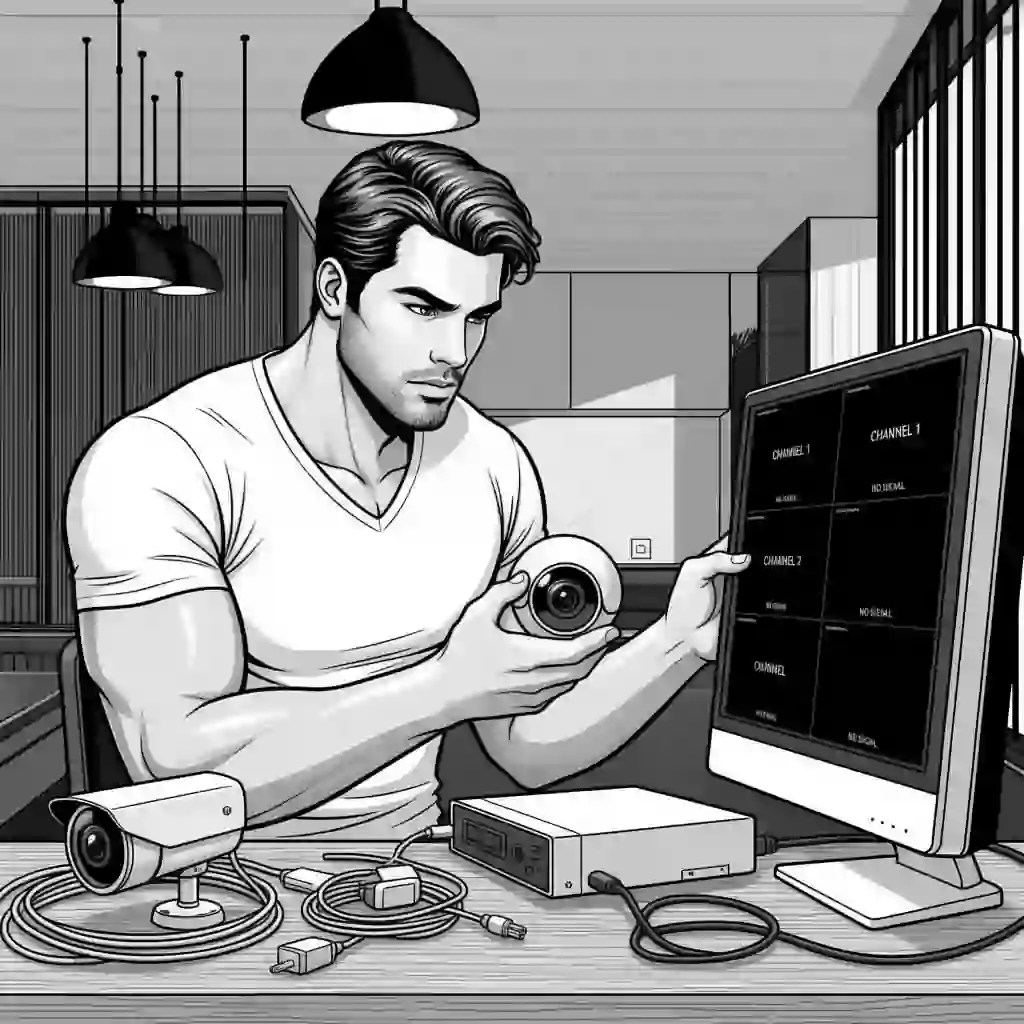
خب، با کلی هیجان همه کابلها را وصل کردهاید، دستگاه ضبط را روشن میکنید و با لبخند منتظر دیدن تصاویر دوربین روی مانیتور هستید، اما… صفحه سیاه است! یا شاید تصویر بیکیفیت و پر از خطوط مزاحم است. اصلاً نگران نباشید، این مشکلات خیلی رایجتر از چیزی هستند که فکر میکنید و معمولاً با چند قدم ساده حل میشوند. بیایید مثل یک کارآگاه حرفهای، سرنخها را دنبال کنیم و این مشکل را برای همیشه حل کنیم.
۱. صفحه کاملاً سیاه است و هیچ تصویری نمایش داده نمیشود
این رایجترین مشکل است. قبل از اینکه تلفن را بردارید و با نصاب تماس بگیرید، این موارد را به ترتیب چک کنید:
- انتخاب ورودی صحیح (Input Source): اولین و سادهترین دلیل! روی کنترل یا دکمههای مانیتور خود دنبال دکمهای با عنوان “Source” یا “Input” بگردید. مطمئن شوید ورودی روی همان پورتی تنظیم شده که کابل دستگاه DVR یا NVR به آن وصل است (مثلاً HDMI 1, HDMI 2, یا VGA).
- اتصالات فیزیکی کابل: جادوی «یک بار دربیار و دوباره جا بزن» را دستکم نگیرید! کابل تصویر (HDMI یا VGA) را از هر دو سمت (پشت دستگاه و پشت مانیتور) جدا کرده و محکم دوباره وصل کنید. گاهی یک اتصال شل، تمام ماجراست.
- سلامت کابل: کابلها هم عمر مشخصی دارند. اگر کابل دیگری در دسترس دارید، حتماً با آن هم امتحان کنید. شاید کابل فعلی شما دچار قطعی داخلی شده باشد.
- ناسازگاری رزولوشن: این یک دلیل فنیتر اما بسیار شایع است. گاهی رزولوشن خروجی دستگاه ضبط شما روی عددی تنظیم شده که مانیتورتان توانایی نمایش آن را ندارد. برای حل این مشکل، دستگاه را موقتاً به یک تلویزیون یا مانیتور جدیدتر وصل کنید، وارد منوی تنظیمات شوید و رزولوشن خروجی (Output Resolution) را روی یک عدد پایینتر مثل 1080p یا 720p قرار دهید و سپس دوباره به مانیتور اصلی خود وصل کنید. یکی از بخشهای کلیدی در تنظیمات دوربین مدار بسته روی مانیتور همین هماهنگی رزولوشن است.
۲. تصویر سیاه و سفید، پر از نویز یا در حال قطع و وصل شدن است
اگر تصویر دارید اما کیفیت آن مطلوب نیست، مشکل جای دیگری است. این موارد را بررسی کنید:
- تصویر سیاه و سفید: این مشکل معمولاً به خاطر عدم هماهنگی سیستم پخش PAL و NTSC است. مثل این است که دو نفر با دو لهجه متفاوت صحبت کنند! وارد منوی تنظیمات دستگاه ضبط خود شوید و در بخش تنظیمات تصویر یا نمایش (Display)، سیستم ویدیو را تغییر دهید.
- نویز و خطوط افقی در تصویر: این خطوط مزاحم معمولاً دو مقصر اصلی دارند: کابل بیکیفیت یا مشکل در منبع تغذیه (آداپتور). استفاده از کابلهای مرغوب و اطمینان از اینکه آداپتور دوربین ولتاژ مناسب را تأمین میکند، این مشکل را برطرف خواهد کرد.
- قطع و وصل شدن تصویر (چشمک زدن): اگر تصویر برای لحظهای میآید و میرود، به احتمال زیاد منبع تغذیه شما ضعیف است. مطمئن شوید آداپتوری که استفاده میکنید، توان کافی برای روشن نگه داشتن دوربینها و دستگاه را دارد.
با بررسی این چکلیست ساده، به احتمال ۹۹ درصد میتوانید مشکل نمایش تصویر را خودتان حل کنید و از دیدن تصاویر واضح و پایدار دوربینهایتان لذت ببرید.
مطالب مرتبط