آخرین بروزرسانی در ۷ دی ۱۴۰۴ توسط Dr.Arman
آیا قصد دارید امنیت محیط خود را با یک سیستم نظارتی حرفهای تضمین کنید؟ فرآیند راه اندازی ان وی ار داهوا، قلب تپنده سیستم شما، شاید در نگاه اول پیچیده به نظر برسد. بسیاری از کاربران پس از خرید تجهیزات، در مراحل نصب فیزیکی و کانفیگ نرمافزاری دچار سردرگمی میشوند. اما نگران نباشید، این کار سادهتر از چیزی است که فکر میکنید. نصب دوربین مداربسته و راهاندازی صحیح NVR نه تنها به شما امکان ضبط مداوم تصاویر را میدهد، بلکه قابلیتهای پیشرفتهای مانند تشخیص حرکت و دسترسی از راه دور را نیز فراهم میکند. در این راهنمای کامل، ما شما را به صورت گام به گام با تمام مراحل، از آمادهسازی تجهیزات و نصب هارد گرفته تا تنظیمات اولیه شبکه، افزودن دوربینها و انتقال تصویر روی موبایل آشنا خواهیم کرد. با دنبال کردن این مقاله، میتوانید به راحتی و بدون نیاز به تخصص فنی، سیستم نظارتی داهوا خود را راهاندازی کرده و با خیال راحت بر محیط خود نظارت کنید.
پیشنیازها و نصب فیزیکی؛ اولین گام برای راه اندازی NVR داهوا
قبل از اینکه درگیر منوها و تنظیمات نرمافزاری شویم، باید آستینها را بالا بزنیم و کمی کارهای سختافزاری انجام دهیم. این مرحله مثل آماده کردن بوم نقاشی قبل از شروع خلق یک اثر هنری است! یک نصب فیزیکی تمیز و درست، زیربنای یک سیستم نظارتی پایدار است و جلوی بسیاری از مشکلات آینده را میگیرد. پس بیایید قدم به قدم، پیشنیازهای لازم برای راه اندازی ان وی ار داهوا را آماده کرده و قطعات را سر جای خودشان قرار دهیم.
چکلیست تجهیزات ضروری: چه چیزهایی لازم دارید؟
مطمئن شوید که قبل از شروع، تمام این موارد را در کنار دست خود دارید تا وسط کار مجبور به توقف نشوید:
- دستگاه NVR داهوا: مغز متفکر سیستم شما!
- هارد دیسک (HDD): حتماً از هاردهای مخصوص سیستمهای نظارتی (Surveillance) استفاده کنید که برای کار ۲۴ ساعته طراحی شدهاند.
- کابلهای SATA و برق هارد: این کابلها معمولاً داخل جعبه NVR قرار دارند.
- پیچهای مخصوص نصب هارد: این پیچها هم باید در بستهبندی دستگاه باشند.
- کابل شبکه (Ethernet): برای اتصال NVR به روتر یا سوییچ.
- مانیتور و کابل تصویر (HDMI یا VGA): برای مشاهده مراحل راهاندازی اولیه.
- ماوس USB: برای کنترل و کلیک روی منوها.
نصب هارد دیسک: قلب تپنده سیستم شما
هارد دیسک جایی است که تمام ویدیوهای شما ذخیره میشود، پس نصب صحیح آن حیاتی است. این کار اصلاً پیچیده نیست، فقط کافیست این مراحل را دنبال کنید:
- باز کردن کیس NVR: دستگاه را برگردانید و پیچهای پنل پشتی یا کناری را باز کنید تا درپوش کیس آزاد شود.
- قرار دادن هارد: هارد دیسک را با دقت در جایگاه مخصوصش قرار دهید، طوری که سوراخهای روی هارد با سوراخهای کف کیس دستگاه همتراز شوند.
- محکم کردن هارد: با استفاده از پیچهایی که در اختیار دارید، هارد را به بدنه کیس محکم کنید تا هیچ لرزشی نداشته باشد.
- اتصال کابلها: کابل پهنتر (SATA) را برای انتقال داده و کابل باریکتر (برق) را از مادربرد NVR به پورتهای مربوطه روی هارد دیسک وصل کنید. این کانکتورها فقط از یک جهت جا میروند، پس نگران اشتباه وصل کردن نباشید!
- بستن کیس: درپوش دستگاه را سر جایش بگذارید و پیچها را ببندید. تمام شد!
اتصالات فیزیکی نهایی: سیمکشی نهایی
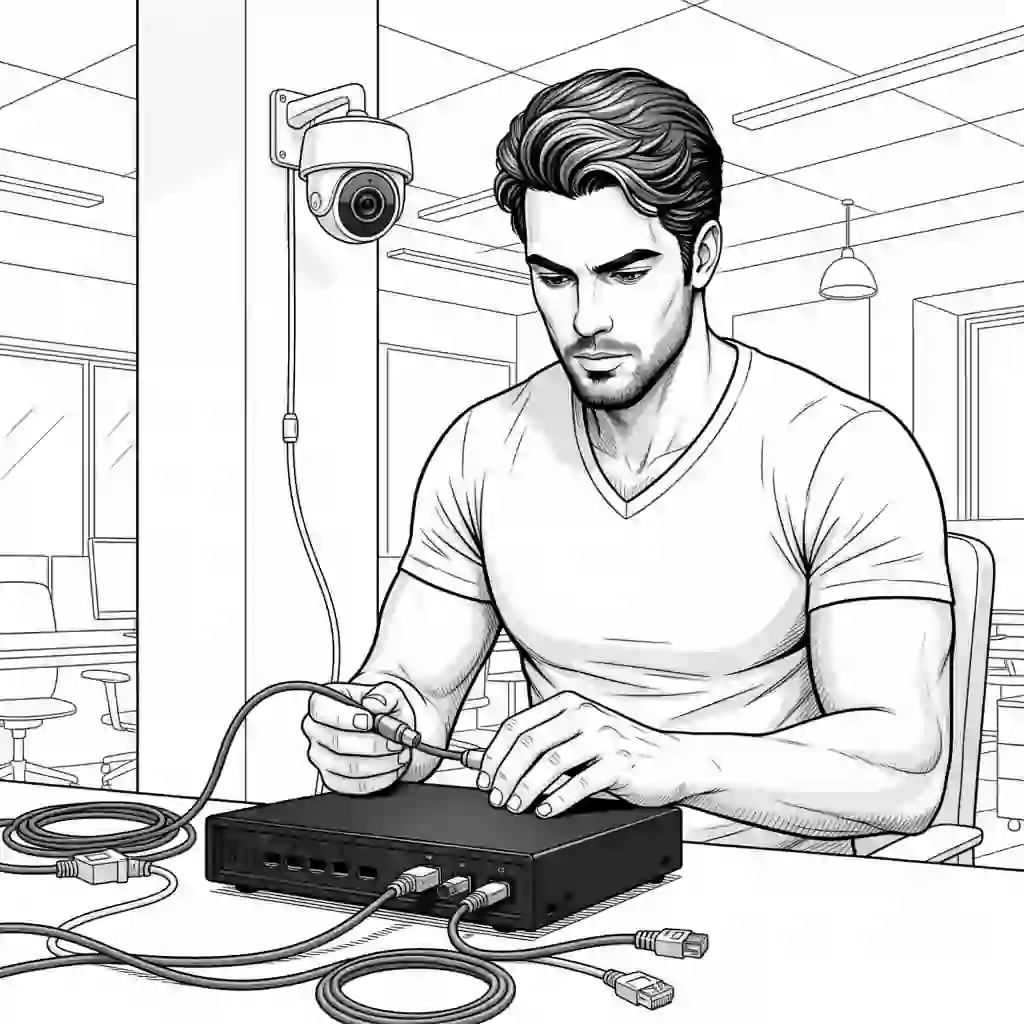
حالا که قلب سیستم در جای خود قرار گرفته، وقت آن است که سایر اعضا را به هم متصل کنیم. ابتدا آداپتور برق را به NVR وصل کرده و آن را روشن کنید. سپس با یک کابل HDMI یا VGA، دستگاه را به مانیتور خود متصل نمایید. ماوس USB را به یکی از پورتهای USB (معمولاً در پشت یا جلوی دستگاه) وصل کنید. در نهایت، با یک کابل شبکه، پورت LAN دستگاه NVR را به مودم یا روتر خود متصل کنید تا به شبکه محلی و اینترنت دسترسی داشته باشد. حالا دستگاه شما از نظر فیزیکی کاملاً آماده است تا به مرحله بعدی، یعنی تنظیمات نرمافزاری، قدم بگذارد.
آموزش کانفیگ اولیه و تنظیمات شبکه دستگاه NVR
خب، تبریک میگم! شما سختافزار رو نصب کردید و دستگاه NVR آمادهی روشن شدنه. اما اصل ماجرا تازه شروع میشه. کانفیگ اولیه و تنظیمات شبکه، مثل تنظیم کردن مغز سیستم نظارتی شماست. اگر این مرحله رو درست انجام بدید، بقیهی کارها مثل آب خوردن پیش میره. پس بیایید با هم قدم به قدم این بخش حیاتی رو انجام بدیم.
وقتی برای اولین بار دستگاه NVR داهوا رو روشن میکنید، یک دستیار هوشمند یا “Startup Wizard” به استقبال شما میاد. این ویزارد طراحی شده تا شما رو مرحله به مرحله راهنمایی کنه. نگران نباشید، اصلا پیچیده نیست!
مراحل اصلی در ویزارد راهاندازی (Startup Wizard)
- ایجاد رمز عبور جدید: اولین و مهمترین قدم! دستگاه از شما میخواد که رمز عبور پیشفرض (معمولاً admin) رو عوض کنید. یک رمز قوی شامل حروف و اعداد انتخاب کنید. اینجا معمولاً گزینهای برای وارد کردن ایمیل بازیابی هم وجود داره که شدیداً توصیه میکنیم اون رو پر کنید تا اگر رمزتون یادتون رفت، به دردسر نیفتید.
- تنظیمات عمومی (General Settings): در این بخش، زبان، منطقه زمانی، تاریخ و ساعت رو تنظیم میکنید. دقت کنید که تاریخ و ساعت دقیق باشه، چون زمان ضبط تصاویر شما بر همین اساس ثبت میشه و موقع بازبینی فیلمها خیلی مهمه.
- پیکربندی شبکه (Network Configuration): اینجاست که دستگاه شما رو به دنیای اینترنت متصل میکنیم. دو راه اصلی پیش روی شماست:
- DHCP: این گزینه مثل حالت اتوماتیک عمل میکنه. با فعال کردنش، روتر یا مودم شما به صورت خودکار یک آدرس IP به دستگاه NVR اختصاص میده. این روش سادهترین راه برای اتصال اولیه است.
- Static (IP ثابت): این روش حرفهایتره و پایداری بیشتری داره. شما به صورت دستی یک آدرس IP، Subnet Mask و Gateway برای دستگاه تعریف میکنید. این کار باعث میشه آدرس دستگاه در شبکه همیشه ثابت بمونه و برای دسترسی از راه دور، اتصال پایدارتری داشته باشید.
- فعالسازی P2P (Easy4IP): میخواید تصاویر دوربینها رو روی موبایلتون ببینید؟ این گزینه برای شماست! با فعال کردن P2P، یک کد QR منحصر به فرد برای دستگاه شما ساخته میشه. کافیه با اپلیکیشن موبایل داهوا (مثل DMSS) این کد رو اسکن کنید تا دستگاه به راحتی به اکانت شما اضافه بشه. اگر وضعیت اتصال “Connect Success” یا “Online” رو دیدید، یعنی همه چیز عالی پیش رفته.
با طی کردن این مراحل، بخش بزرگی از فرآیند راه اندازی ان وی ار داهوا رو با موفقیت انجام دادید. حالا دستگاه شما به شبکه متصل شده و آماده است تا دوربینهای IP رو شناسایی و اضافه کنه.
افزودن دوربین IP و تنظیمات ضبط بر اساس حرکت
خب، تا اینجای کار، دستگاه NVR شما مثل یک فرماندهی آماده به کاره که منتظر سربازهاشه! سربازهای ما همون دوربینهای IP هستن. بعد از اینکه دوربینها رو اضافه کردیم، به دستگاه یاد میدیم که فقط وقتی یه اتفاق مهم افتاد، شروع به ضبط کنه. اینجوری هم در فضای هارد صرفهجویی میکنید و هم موقع بازبینی فیلم، مستقیم میرید سر اصل مطلب. آمادهاید؟
مرحله اول: اضافه کردن دوربینها به NVR
برای اینکه NVR بتونه دوربینها رو ببینه و تصاویرشون رو دریافت کنه، باید اونها رو بهش معرفی کنیم. این کار خیلی سادهتر از چیزیه که فکر میکنید:
- وارد منوی اصلی (Main Menu) بشید و به بخش Camera و بعد Registration برید.
- اگر دوربینهاتون با کابل شبکه مستقیم به پورتهای PoE پشت دستگاه وصل باشن، NVR خودش اونها رو شناسایی میکنه. فقط کافیه انتخابشون کنید و روی دکمه Add کلیک کنید.
- اما اگه دوربینهاتون جای دیگهای در شبکه هستن، باید به صورت دستی (Manual Add) آدرس IP، نام کاربری و رمز عبور دوربین رو وارد کنید تا به لیست اضافه بشه.
مرحله دوم: فعالسازی ضبط هوشمند بر اساس حرکت (Motion Detection)
یکی از هوشمندانهترین بخشها در فرآیند راه اندازی ان وی ار داهوا، همین قابلیت ضبط بر اساس حرکته. با این کار، دستگاه فقط زمانی فیلم ضبط میکنه که حرکتی جلوی دوربین تشخیص داده بشه. برای فعال کردنش این دو مرحله رو دنبال کنید:
- تنظیم جدول زمانبندی (Schedule): اول باید به دستگاه بگید که در چه زمانهایی به حرکت حساس باشه. برای این کار به مسیر
Main Menu > Storage > Scheduleبرید. در این صفحه، با انتخاب گزینه Motion (که معمولاً با رنگ زرد مشخص میشه)، میتونید کل جدول زمانی هفته رو برای ضبط حرکتی تنظیم کنید. - فعالسازی تشخیص حرکت (Event): حالا باید قابلیت تشخیص حرکت رو برای هر دوربین فعال کنید. به مسیر
Main Menu > Event > Motionبرید. مطمئن بشید که برای کانال یا دوربین مورد نظرتون، تیک گزینه Enable خورده باشه. اینجا میتونید حساسیت (Sensitivity) رو هم تنظیم کنید تا با حرکت یه برگ درخت، ضبط شروع نشه!
به همین راحتی! حالا سیستم نظارتی شما خیلی بهینهتر کار میکنه و فقط لحظات کلیدی رو برای شما ثبت و ضبط میکنه.
انتقال تصویر روی موبایل و عیبیابی مشکلات رایج
خب، رسیدیم به جذابترین بخش ماجرا! یکی از بهترین قابلیتهایی که بعد از راه اندازی ان وی ار داهوا به دست میارید، اینه که میتونید از هر جای دنیا، تصاویر دوربینهاتون رو روی موبایل ببینید. انگار که همیشه یه چشم تیزبین برای مراقبت از خونه یا محل کارتون دارید. راهاندازی این قابلیت معمولاً خیلی سادهست، اما گاهی هم ممکنه به چالشهای کوچیکی بربخورید. نگران نباشید، ما اینجا هستیم تا هم روش راهاندازی رو بهتون یاد بدیم و هم مشکلات احتمالی رو با هم حل کنیم.
قدم به قدم تا مشاهده تصویر روی گوشی (روش P2P)
سادهترین و محبوبترین روش برای انتقال تصویر، استفاده از قابلیت P2P یا همون Easy4IP داهواست. با این روش نیازی به تنظیمات پیچیده شبکه و IP استاتیک ندارید. فقط کافیه چندتا مرحله ساده رو دنبال کنید:
- نصب اپلیکیشن: اول از همه، بسته به سیستمعامل موبایلتون، اپلیکیشن
iDMSS(برای آیفون) یاgDMSS(برای اندروید) رو از اپ استور یا گوگل پلی دانلود و نصب کنید. این برنامهها رایگان هستن. - فعالسازی P2P در دستگاه: وارد منوی اصلی دستگاه NVR بشید. به بخش شبکه (Network) و بعد P2P برید. تیک گزینه Enable یا فعالسازی رو بزنید و مطمئن بشید که وضعیت دستگاه «Online» یا «Connect Success» نمایش داده میشه.
- افزودن دستگاه در اپلیکیشن: اپلیکیشن رو باز کنید، به بخش Device Manager برید و روی علامت «+» برای اضافه کردن دستگاه جدید بزنید. گزینه Wired Device و بعد P2P رو انتخاب کنید.
- اسکن QR کد: حالا هیجانانگیزترین قسمت! در اپلیکیشن روی آیکون QR کد بزنید تا دوربین موبایلتون فعال بشه. دوربین رو به سمت مانیتوری که تنظیمات NVR رو نشون میده بگیرید و QR کدی که در صفحه P2P دستگاه هست رو اسکن کنید. شماره سریال دستگاه به صورت خودکار وارد میشه.
- وارد کردن اطلاعات: یه اسم دلخواه برای دستگاهتون انتخاب کنید (مثلاً: دوربینهای خونه). بعد نام کاربری و رمز عبوری که برای NVR تنظیم کردید رو وارد کنید و در نهایت روی “Start Live Preview” بزنید. تمام! حالا باید تصویر زنده دوربینها رو روی گوشیتون ببینید.
تصویر قطع شد؟ نگران نباشید، اینها راهحلهای شماست!
گاهی وقتها ممکنه همه چیز طبق برنامه پیش نره و با مشکلاتی روبرو بشید. قبل از اینکه کلافه بشید، نفس عمیق بکشید و این موارد رایج رو بررسی کنید. ۹۹ درصد مشکلات با همین راهحلهای ساده برطرف میشن.
-
مشکل: وضعیت P2P در دستگاه «آفلاین» است.
این رایجترین مشکله! اول از همه مطمئن بشید که کابل شبکه به درستی به دستگاه NVR و مودم شما وصله. بعد تنظیمات شبکه NVR رو چک کنید که روی DHCP باشه تا به طور خودکار IP بگیره. اگه باز هم مشکل حل نشد، ممکنه سرویسدهنده اینترنت شما این قابلیت رو مسدود کرده باشه که در این صورت باید از روشهای جایگزین مثل Port Forwarding استفاده کنید.
-
مشکل: اپلیکیشن خطای «نام کاربری یا رمز عبور اشتباه» میدهد.
خیلی سادهست، ولی زیاد اتفاق میفته! دوباره با دقت نام کاربری و رمز عبوری که برای دستگاه NVR تعریف کردید رو در اپلیکیشن وارد کنید. حواستون به حروف بزرگ و کوچیک باشه. یادتون باشه این رمز، رمز وایفای یا چیز دیگهای نیست، دقیقاً همون رمزیه که برای ورود به منوی اصلی NVR استفاده میکنید.
-
مشکل: اتصال برقرار است اما تصویری نمایش داده نمیشود (صفحه سیاه).
اول یک بار دستگاه NVR و مودم اینترنت رو ریاستارت کنید. گاهی همین کار ساده مشکل رو حل میکنه! اگر درست نشد، چک کنید که آیا دوربینها به درستی به NVR متصل هستند و در حالت نمایش زنده روی مانیتور اصلی تصویر دارند یا نه. شاید مشکل از خود دوربین باشه، نه از انتقال تصویر.
مطالب مرتبط