آخرین بروزرسانی در ۱۰ دی ۱۴۰۴ توسط Dr.Arman
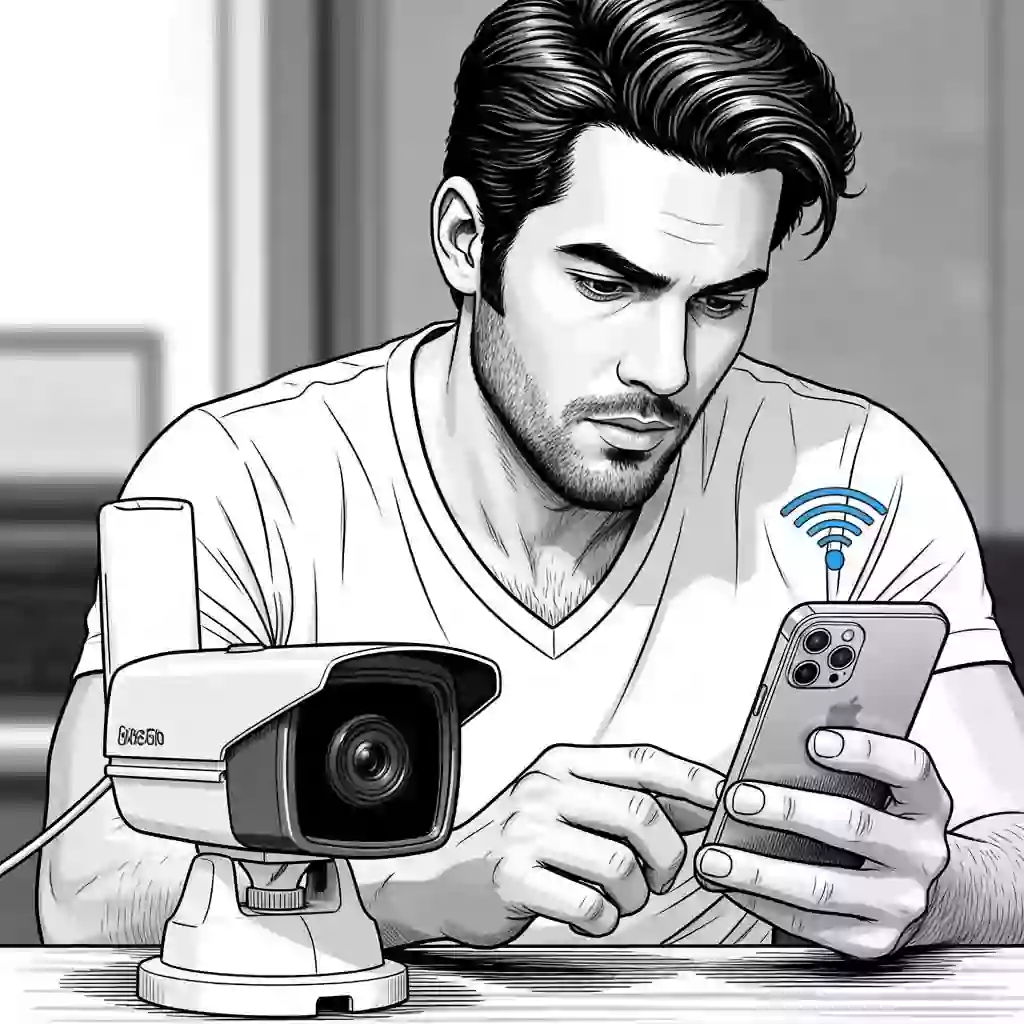
تا به حال به این فکر کردهاید که چطور میتوانید آرامش خاطر کامل داشته باشید و از هر جای دنیا، بر خانه یا محل کار خود نظارت کنید؟ امروزه به لطف فناوری، اتصال دوربین مداربسته به موبایل با وای فای این امکان را به سادگی فراهم کرده است. این قابلیت دیگر یک ویژگی لوکس و پیچیده نیست، بلکه یک ابزار امنیتی قدرتمند و در دسترس برای همه است. بسیاری از افراد پس از اتمام فرایند نصب دوربین مداربسته، به دنبال راهی مطمئن برای مشاهده تصاویر از راه دور هستند و اینجاست که اهمیت اتصال به موبایل مشخص میشود. در این راهنمای جامع و کاربردی، ما به شما نشان خواهیم داد که چگونه بر اساس نوع سیستم (با سیم یا بیسیم)، تجهیزات مورد نیاز را آماده کنید، مراحل اتصال از طریق اپلیکیشنهای مخصوص را گام به گام طی کنید و در نهایت، مشکلات احتمالی را شناسایی و برطرف نمایید. با ما همراه باشید تا به سادگی و بدون نیاز به دانش فنی پیچیده، امنیت خود را در دستانتان بگیرید.
پیشنیازها و تجهیزات لازم برای اتصال دوربین به گوشی با Wifi
خب، قبل از اینکه بتونیم تصاویر دوربین رو کف دستمون ببینیم و از راه دور مراقب همه چیز باشیم، باید مطمئن شیم که تمام وسایل لازم رو آماده کردیم. فکرش رو بکنید مثل آماده کردن مواد اولیه برای پختن یک کیک خوشمزه؛ اگه یه چیزی کم باشه، نتیجه نهایی اون چیزی نمیشه که انتظارش رو داشتیم. پس بیایید با هم ببینیم برای شروع ماجراجوییِ اتصال دوربین مداربسته به موبایل با وای فای چه چیزهایی توی جعبه ابزارمون نیاز داریم.
اولین و مهمترین قدم، جمعآوری تجهیزات اصلی است. بدون اینها، عملاً هیچ کاری پیش نمیره. این لیست ضروریترینهاست:
- دوربین مداربسته با قابلیت وایفای: این مورد شاید بدیهی به نظر برسه، اما خیلی مهمه! حتماً چک کنید که دوربین شما از اتصال بیسیم (Wi-Fi) پشتیبانی میکنه. معمولاً این دوربینها یک آنتن کوچک دارن یا در مشخصات محصول به وضوح کلمه “Wi-Fi” یا “Wireless” ذکر شده. اگه دوربین شما فقط پورت شبکه (LAN) داره، نمیتونید مستقیماً اون رو به وایفای وصل کنید.
- گوشی هوشمند (اندروید یا iOS): مرکز فرماندهی شما همین گوشیه! فرقی نمیکنه اندروید باشه یا آیفون، مهم اینه که بتونید اپلیکیشن مخصوص دوربین رو روش نصب کنید.
- مودم و اینترنت وایفای پایدار: یک اتصال اینترنت ضعیف یا ناپایدار میتونه تمام زحمات شما رو به باد بده. مطمئن بشید که یک شبکه Wi-Fi قوی و قابل اعتماد در محلی که دوربین نصب میشه، در دسترسه.
- منبع تغذیه مناسب (آداپتور): هر دوربینی برای روشن شدن به برق نیاز داره. حتماً از آداپتور اصلی یا یک منبع تغذیه با ولتاژ و آمپر صحیح (معمولاً 12 ولت) که توسط سازنده توصیه شده استفاده کنید. هیچوقت دوربین رو مستقیم به پریز برق نزنید!
- اپلیکیشن مخصوص دوربین: هر برند دوربین (مثل داهوا، هایکویژن و…) معمولاً اپلیکیشن اختصاصی خودش رو داره (مثلاً iDMSS, Hik-Connect). این برنامه، پلی بین دوربین و گوشی شماست که باید از گوگل پلی یا اپ استور دانلود و نصبش کنید.
علاوه بر این موارد اصلی که مثل قلب تپنده سیستم عمل میکنند، چند ابزار کمکی هم هستند که فرآیند راهاندازی اولیه رو خیلی راحتتر میکنند. ممکنه همیشه بهشون نیاز نداشته باشید، اما داشتنشون کار رو سریعتر پیش میبره.
| ابزار کمکی | چرا به آن نیاز دارید؟ |
|---|---|
| کامپیوتر یا لپتاپ | برای برخی تنظیمات اولیه شبکه، دسترسی به پنل وب دوربین و پیدا کردن IP دستگاه، داشتن یک کامپیوتر خیلی کمککنندهست. |
| کابل شبکه (Ethernet) | عجیبه، نه؟ ولی خیلی از دوربینهای وایفای برای راهاندازی اولیه و شناساندن شبکه Wi-Fi به دوربین، نیاز دارن که یک بار به صورت موقت با کابل به مودم وصل بشن. |
| اطلاعات شبکه | شما باید نام شبکه وایفای (SSID) و از همه مهمتر، رمز عبور اون رو بدونید. بدون این رمز، اتصال برقرار نمیشه. |
وقتی همه این پیشنیازها و تجهیزات رو کنار هم جمع کردید، یعنی سختترین قسمت کار رو پشت سر گذاشتید! حالا آمادهاید که وارد مراحل جذابتر یعنی تنظیمات نرمافزاری و اتصال نهایی بشید.
آموزش گام به گام اتصال از طریق دستگاه DVR و تنظیمات مودم
خب، رسیدیم به بخش فنی ماجرا! اگه دوربین شما از نوع بیسیم (Wireless) نیست و با کابل به یک دستگاه ضبطکننده یا همون DVR وصل شده، اصلاً نگران نباشید. در واقع، این روش یکی از پایدارترین راهها برای دیدن تصاویر از راه دوره. در این روش، ما به جای خود دوربین، دستگاه DVR رو به اینترنت وصل میکنیم و بعد با گوشی به اون متصل میشیم. این فرآیند قلب تپندهٔ اتصال دوربین مداربسته به موبایل با وای فای برای سیستمهای کابلیه. بیایید با هم این غول رو شکست بدیم!
این کار سه مرحله اصلی داره: اول تنظیمات خود دستگاه DVR، بعد تنظیمات مودم، و در نهایت اتصال از طریق اپلیکیشن روی گوشی. آمادهاید؟
مرحله اول: تنظیمات دستگاه DVR
اول از همه، باید برای دستگاه DVR خودمون یه آدرس ثابت توی شبکه داخلی تعریف کنیم. این کار باعث میشه مودم همیشه بدونه که تصاویر رو باید به کجا بفرسته و دستگاهتون توی شبکه گم نشه.
- اتصال به نمایشگر: با استفاده از یک کابل HDMI یا VGA، دستگاه DVR رو به یک مانیتور یا تلویزیون وصل کنید تا بتونید منوی تنظیمات رو ببینید.
- ورود به تنظیمات شبکه: با استفاده از موس متصل به DVR، وارد بخش تنظیمات (Settings یا Configuration) بشید و از اونجا گزینه شبکه (Network) رو پیدا و انتخاب کنید.
- تنظیم IP ثابت (Static IP): دنبال گزینهای مثل “Obtain an IP Address Automatically” یا “DHCP” بگردید و اون رو غیرفعال کنید. حالا میتونید به صورت دستی اطلاعات زیر رو وارد کنید:
- IP Address:
192.168.1.7(این یک مثال است، میتونید عدد آخر رو بین 2 تا 254 تغییر بدید، فقط مطمئن شید دستگاه دیگهای از این IP استفاده نمیکنه). - Subnet Mask:
255.255.255.0(این مقدار معمولاً ثابت است). - Gateway:
192.168.1.1(این آدرس مودم شماست. برای اکثر مودمها همین عدده). - HTTP Port:
80(این پورت استاندارد وبهتره تغییرش ندید مگر اینکه بدونید دارید چیکار میکنید).
- IP Address:
- ذخیره و راهاندازی مجدد: بعد از وارد کردن اطلاعات، حتماً روی دکمه ذخیره (Save یا Apply) کلیک کنید. برای اینکه تنظیمات کامل اعمال بشه، یک بار دستگاه DVR رو خاموش و روشن کنید.
مرحله دوم: تنظیمات مودم (Port Forwarding)
حالا باید به مودم بگیم که هر درخواستی از اینترنت برای دیدن تصاویر دوربینها اومد، اون رو مستقیم به سمت آدرس IP دستگاه DVR ما هدایت کنه. به این کار «پورت فورواردینگ» میگن. انگار که برای دادههای دوربینتون یه مسیر VIP باز میکنید!
- ورود به پنل مودم: یک مرورگر وب (مثل کروم) روی کامپیوتر یا لپتاپتون باز کنید و در نوار آدرس، آیپی مودم (معمولاً
192.168.1.1) رو تایپ و Enter رو بزنید. - وارد کردن اطلاعات ورود: از شما نام کاربری و رمز عبور خواسته میشه. این اطلاعات معمولاً زیر مودم نوشته شده (اغلب برای هر دو کلمه
adminاست). - پیدا کردن بخش Port Forwarding: داخل تنظیمات مودم، دنبال گزینهای به اسم “Port Forwarding”، “Virtual Server” یا “Application” بگردید. اسمش ممکنه در مودمهای مختلف کمی فرق کنه.
- ساخت یک قانون جدید: روی گزینه “Add New” یا “Create New Rule” کلیک کنید و اطلاعات زیر را با دقت وارد کنید:
- Port / Service Port:
80(همون پورتی که در DVR تنظیم کردید). - IP Address / Server IP:
192.168.1.7(همون آدرس ثابتی که به DVR دادید). - Protocol: گزینه “ALL” یا “TCP/UDP” را انتخاب کنید.
- Port / Service Port:
- ذخیره و راهاندازی مجدد مودم: تنظیمات رو ذخیره کنید و برای اطمینان، مودم رو یکبار خاموش و روشن کنید.
مرحله سوم: اتصال نهایی به موبایل
تبریک! بخشهای سخت تموم شد. حالا فقط کافیه اپلیکیشن مخصوص DVR رو روی گوشیتون نصب کنید و اطلاعات رو وارد کنید تا تصاویر رو ببینید.
- نصب اپلیکیشن: اپلیکیشن مربوط به برند DVR خودتون (مثل iVMS-4500 برای هایکویژن یا DMSS برای داهوا) رو از گوگل پلی یا اپ استور دانلود و نصب کنید.
- افزودن دستگاه جدید: اپلیکیشن رو باز کنید و روی علامت + یا گزینه “Add Device” بزنید.
- وارد کردن اطلاعات: در بخشهای مربوطه، اطلاعاتی که تنظیم کردید رو وارد کنید. شما معمولاً دو راه برای اتصال دارید:
- برای تماشای محلی (وقتی به وایفای خونه وصل هستید): از آدرس IP داخلی استفاده کنید:
192.168.1.7با پورت80. - برای تماشای از راه دور (با اینترنت سیمکارت): باید از آدرس IP عمومی (Public IP) که از شرکت اینترنت خود میگیرید به همراه همان پورت
80استفاده کنید.
- برای تماشای محلی (وقتی به وایفای خونه وصل هستید): از آدرس IP داخلی استفاده کنید:
- مشاهده تصاویر: نام کاربری و رمز عبور دستگاه DVR رو وارد کنید و روی دکمه ورود (Login) یا اتصال کلیک کنید. حالا باید بتونید تصاویر زنده دوربینها رو روی گوشی خودتون ببینید!
همونطور که دیدید، این فرآیند با اینکه چندتا مرحله فنی داشت، اما کاملاً قابل انجامه. اگر جایی به مشکل خوردید، اولین قدم اینه که مطمئن شید تمام آدرسهای IP و شماره پورتها رو دقیقاً درست وارد کردهاید؛ گاهی یه اشتباه تایپی کوچیک کل فرآیند رو مختل میکنه.
روش اتصال مستقیم دوربینهای بیسیم (Wireless) به موبایل
خب، میرسیم به بخش هیجانانگیز ماجرا! دوربینهای وایفای یا بیسیم، کار نظارت رو خیلی راحتتر و جذابتر کردهاند. دیگه خبری از کابلکشیهای پیچیده برای انتقال تصویر نیست و میتونید دوربین رو مستقیماً به گوشیتون وصل کنید. این روش برای کسایی که یک یا دو دوربین دارند و نمیخوان درگیر دستگاههای ضبط DVR یا NVR بشن، یک انتخاب عالی و بهصرفه است. اما چطور این کار رو انجام بدیم؟ بیایید قدم به قدم این مسیر ساده رو با هم طی کنیم.
قبل از شروع، یادتون باشه که دو نوع اتصال اصلی وجود داره: اتصال به مودم برای دسترسی از راه دور (از هر جای دنیا) و اتصال مستقیم به هاتاسپات خود دوربین (AP Mode) برای نظارت در همان نزدیکی. ما اینجا روی روش اول که کاربردیتره تمرکز میکنیم.
- آمادهسازی تجهیزات لازم: اولین و مهمترین قدم اینه که مطمئن بشید دوربین شما قابلیت اتصال به Wi-Fi رو داره. معمولاً یک آنتن کوچک روی بدنه دوربین یا عبارت “Wireless” در مشخصاتش، این موضوع رو تأیید میکنه. شما به این موارد نیاز دارید:
- دوربین مداربسته بیسیم (Wi-Fi Camera)
- یک گوشی هوشمند (اندروید یا iOS)
- آداپتور برق برای روشن کردن دوربین
- اسم و رمز عبور مودم وایفای محل نصب
- نصب اپلیکیشن مخصوص دوربین: هر برندی اپلیکیشن مخصوص خودش رو داره. مثلاً برای دوربینهای داهوا از اپلیکیشن DMSS و برای هایکویژن از Hik-Connect استفاده میشه. به فروشگاه اپلیکیشن گوشیتون (گوگل پلی یا اپ استور) برید، اپلیکیشن سازگار با دوربینتون رو دانلود و نصب کنید و یک حساب کاربری بسازید.
- اضافه کردن دوربین به اپلیکیشن: اپ رو باز کنید و دنبال گزینهای مثل “Add Device” یا علامت مثبت (+) بگردید. سادهترین و سریعترین راه، اسکن کردن کد QR است که معمولاً روی بدنه یا جعبه دوربین قرار داره. با اسکن این کد، اپلیکیشن مشخصات دوربین شما رو شناسایی میکنه.
- اتصال به شبکه وایفای شما: این مرحله، کلید اصلی برای اتصال دوربین مداربسته به موبایل با وای فای و مشاهده تصاویر از راه دور است. در این قسمت، اپلیکیشن از شما میخواد که شبکه Wi-Fi محل نصب (همون مودمتون) رو از لیست شبکههای موجود انتخاب و رمز اون رو وارد کنید. چند لحظه صبر کنید تا دوربین با موفقیت به اینترنت وصل بشه.
- تست و ایمنسازی نهایی: اگر همه مراحل رو درست انجام داده باشید، حالا باید تصویر زنده دوربین روی صفحه گوشیتون نمایش داده بشه. تبریک میگم، کار تمومه! فقط یک نکته امنیتی خیلی مهم رو فراموش نکنید: حتماً رمز عبور پیشفرض دوربین (که معمولاً چیزهای سادهای مثل “admin” یا “123456” هست) رو از طریق تنظیمات اپلیکیشن به یک رمز عبور قوی و شخصی تغییر بدید.
حالت AP Mode یا اتصال بدون اینترنت چیست؟
شاید بپرسید اگر مودم یا اینترنت در محل نصب دوربین نداشتیم، تکلیف چیه؟ اینجا قابلیتی به نام “AP Mode” یا “حالت هاتاسپات” به کمکتون میاد. در این حالت، خود دوربین یک شبکه وایفای کوچک و محلی ایجاد میکنه. شما میتونید با گوشیتون مستقیماً به این شبکه وایفای (که متعلق به خود دوربینه) وصل بشید و تا شعاع چند متری تصاویر رو به صورت زنده ببینید. البته یادتون باشه که در این حالت، چون دوربین به اینترنت متصل نیست، امکان نظارت از راه دور وجود نداره. این روش برای نظارت موقت و محلی فوقالعاده کاربردیه.
علت وصل نشدن دوربین به موبایل و راهکارهای عیبیابی
خب، دوربین جدیدتان را نصب کردهاید، اپلیکیشن مخصوصش را هم روی گوشی دارید، اما هر کاری میکنید، تصویر دوربین روی موبایل نمایش داده نمیشود. آرام باشید! این مشکل یکی از رایجترین چالشهاست و معمولاً با چند راهکار ساده حل میشود. قبل از اینکه سیمها را بکشید یا با پشتیبانی تماس بگیرید، بیایید با هم یک چکلیست عیبیابی را مرحله به مرحله جلو ببریم.
بسیاری از دلایل وصل نشدن دوربین به سادگی قابل حل هستند و نیازی به تخصص فنی ندارند. گاهی یک تنظیم اشتباه در شبکه یا یک رمز عبور فراموش شده میتواند کل فرآیند اتصال دوربین مداربسته به موبایل با وای فای را مختل کند. بیایید دلایل اصلی را بررسی کنیم.
۱. مشکلات اساسی و فیزیکی (قدم اول)
قبل از اینکه وارد تنظیمات پیچیده شوید، مطمئن شوید که موارد ابتدایی درست هستند. باور کنید یا نه، خیلی از مشکلات در همین مرحله حل میشوند!
- برق و آداپتور: آیا دوربین به منبع تغذیه مناسب وصل است؟ مطمئن شوید از آداپتور اصلی خود دوربین استفاده میکنید و پریز برق سالم است. چراغهای LED روی دوربین باید روشن باشند.
- پشتیبانی از وایفای: آیا دوربین شما اصلاً قابلیت اتصال به Wi-Fi را دارد؟ برخی مدلها فقط با کابل شبکه کار میکنند. یک نگاه به دفترچه راهنما یا مشخصات آنلاین محصول، این شک را برطرف میکند.
- راهاندازی مجدد (Restart): جادوی دنیای تکنولوژی! یک بار دوربین، مودم وایفای و گوشی خود را خاموش و پس از یک دقیقه دوباره روشن کنید. این کار بسیاری از باگهای موقت نرمافزاری و شبکهای را از بین میبرد.
۲. ایرادات مربوط به شبکه و اینترنت
اگر موارد بالا مشکلی نداشتند، به احتمال زیاد ایراد از شبکه وایفای شماست. این بخش کمی دقت بیشتری میخواهد.
- قدرت سیگنال وایفای: فاصله زیاد دوربین از مودم، دیوارهای بتنی یا موانع فلزی میتوانند سیگنال را به شدت ضعیف کنند. برای تست، دوربین را موقتاً نزدیک مودم ببرید و دوباره امتحان کنید. اگر وصل شد، مشکل از قدرت سیگنال است و باید به فکر تقویتکننده سیگنال (Wi-Fi Extender) باشید یا جای مودم را عوض کنید.
- رمز عبور وایفای: مطمئن شوید رمز وایفای را دقیقاً و بدون غلط املایی در تنظیمات دوربین (از طریق اپلیکیشن) وارد کردهاید. به حروف بزرگ و کوچک حساس باشید!
- سازگاری شبکه: برخی دوربینهای قدیمی ممکن است با استانداردهای جدیدتر وایفای (مثل Wi-Fi 6) یا شبکههای 5GHz سازگار نباشند. مطمئن شوید گوشی و دوربین هر دو به یک شبکه (معمولاً 2.4GHz) متصل هستند.
- تداخل سیگنال: دستگاههای الکترونیکی دیگر مانند مایکروویو یا تلفن بیسیم میتوانند روی سیگنال وایفای تداخل ایجاد کنند. سعی کنید مودم را از این وسایل دور نگه دارید.
۳. تنظیمات اشتباه در نرمافزار و DVR/NVR
این بخش کمی فنیتر است، اما با کمی حوصله میتوانید آن را بررسی کنید. اغلب مشکلات اتصال به دلیل تنظیمات نادرست در این قسمت است.
گاهی اوقات مشکل از خود اپلیکیشن یا تنظیمات دستگاه ضبط (DVR/NVR) است. موارد زیر را چک کنید:
- اپلیکیشن اشتباه: هر برند دوربین، اپلیکیشن مخصوص به خود را دارد (مانند DMSS برای داهوا یا Hik-Connect برای هایکویژن). مطمئن شوید که برنامه درستی را نصب کردهاید.
- رمز عبور پیشفرض: آیا رمز عبور پیشفرض دوربین یا دستگاه DVR (مانند admin/123456) را تغییر دادهاید؟ اگر این کار را نکردهاید، هم امنیت شما در خطر است و هم ممکن است اپلیکیشن به دلایل امنیتی اجازه اتصال ندهد. همیشه یک رمز عبور قوی و منحصربهفرد تنظیم کنید.
- تنظیمات IP: اگر به صورت دستی IP وارد کردهاید (IP Static)، مطمئن شوید که آدرس IP، Subnet Mask و Gateway به درستی و مطابق با شبکه شما تنظیم شدهاند. یک عدد اشتباه میتواند کل ارتباط را قطع کند.
- بهروزرسانی Firmware: سازندگان دوربینها به طور مرتب بهروزرسانیهایی برای رفع باگها و مشکلات امنیتی منتشر میکنند. وارد تنظیمات دوربین یا دستگاه خود شوید و بررسی کنید که آیا آپدیت جدیدی برای Firmware وجود دارد یا خیر.
اگر با انجام تمام این مراحل هنوز مشکل پابرجاست، آخرین راهحل «ریست فکتوری» یا بازگرداندن دوربین به تنظیمات کارخانه است. با این کار تمام تنظیمات پاک شده و میتوانید فرآیند اتصال را از صفر و با دقت بیشتری شروع کنید. معمولاً یک دکمه کوچک ریست روی بدنه دوربین برای این کار تعبیه شده است.
مطالب مرتبط